

Nonio A 26.0
Differenze rispetto alla versione 26 Final Candidate
- E’ adesso possibile importare ed esportare, dalla finestra del modello 3D, le quote Z1 e Z2 delle due superfici. Per farlo, nel formato di importazione ed esportazione è necessario impostare due volte la Z.

- Aggiornata la barra di stato con lunghezza ed angolo.
- E possibile cambiare l’opzione Aperto – Chiuso per i poligono selezionati. Prima la scelta funzionava solo sui nuovi poligoni.
- E’ stato corretto il cambiamento di colore dei testi selezionati.
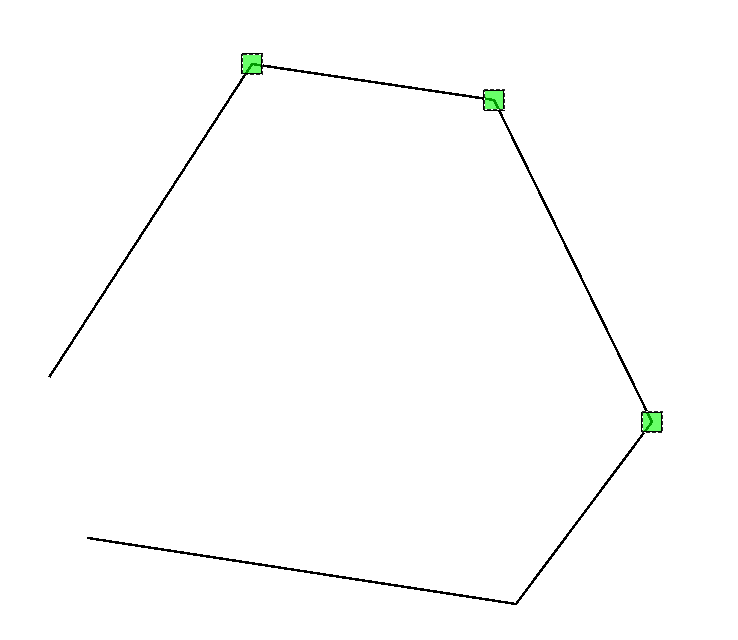
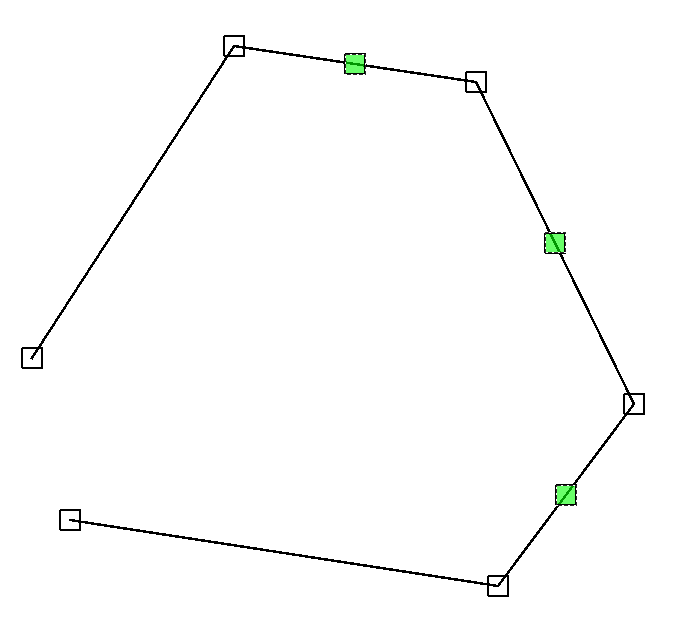
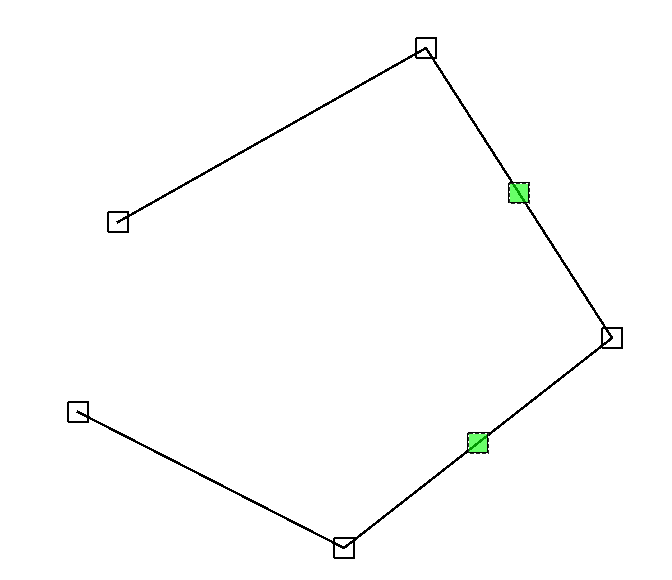
- Aggiunto il comando Duplica vertice dal menù Modifica. Il comando agisce su tutti vertici selezionati di poligono aggiungendo un vertice alla metà del lato successivo.
- Miglioramento all’importazione DWG e DXF, di cerchi e poligono, con importazione corretta delle coordinate da DWG a Nonio, tenendo conto anche del riferimento con x in alto a destra.
Differenze rispetto alla versione 25.0.1
Nuove funzioni
Vista 3D interattiva
E’ stata implementata la vista 3D interattiva del modello del terreno.
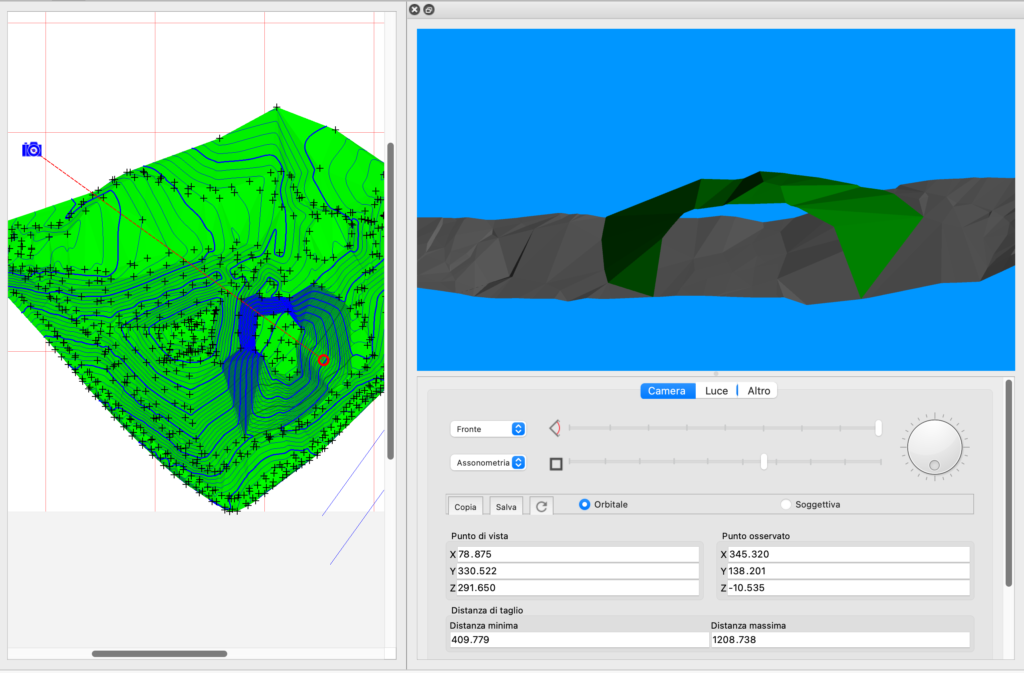
La finestra del modello del terreno è come segue:
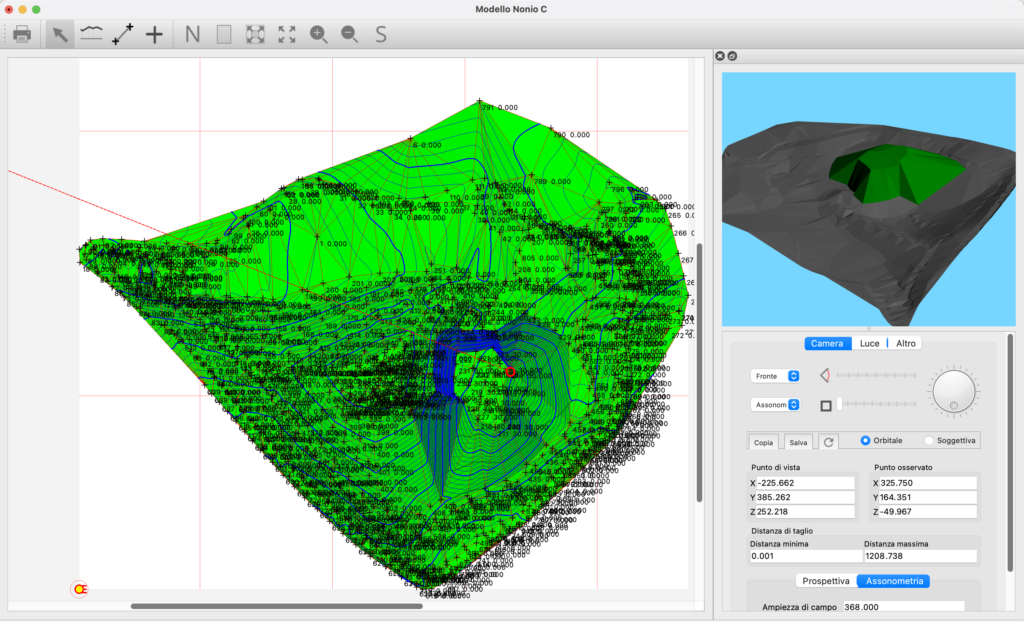
La finestra è divisa in due parti: la pianta a sinistra e le viste 3D a destra. L’utente può modificare la disposizione come vuole, spostando la finestra 3D, allargandola, staccandola ecc.
Alcuni esempi:
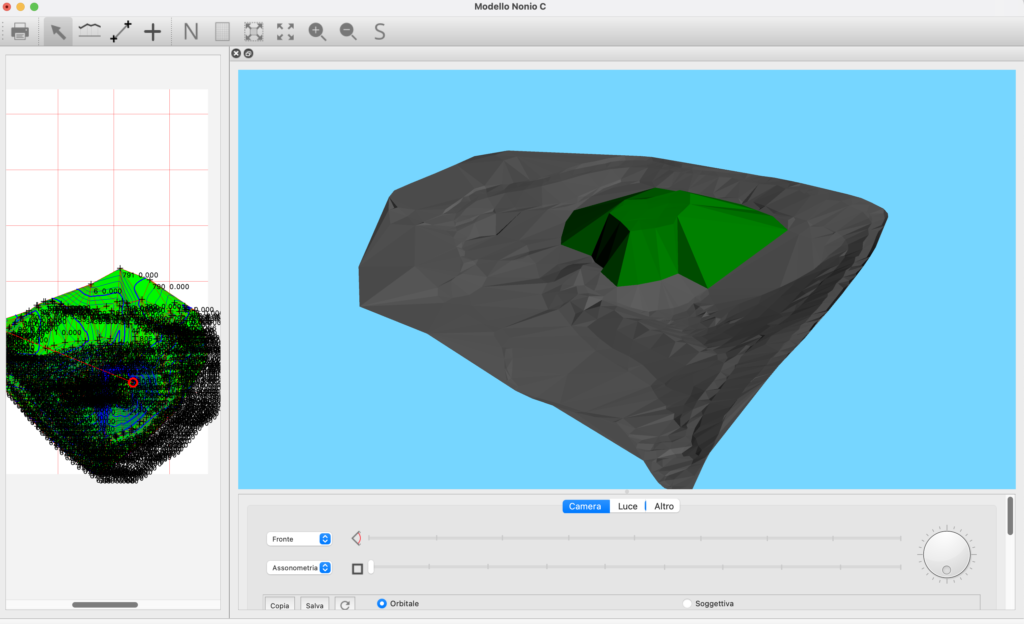
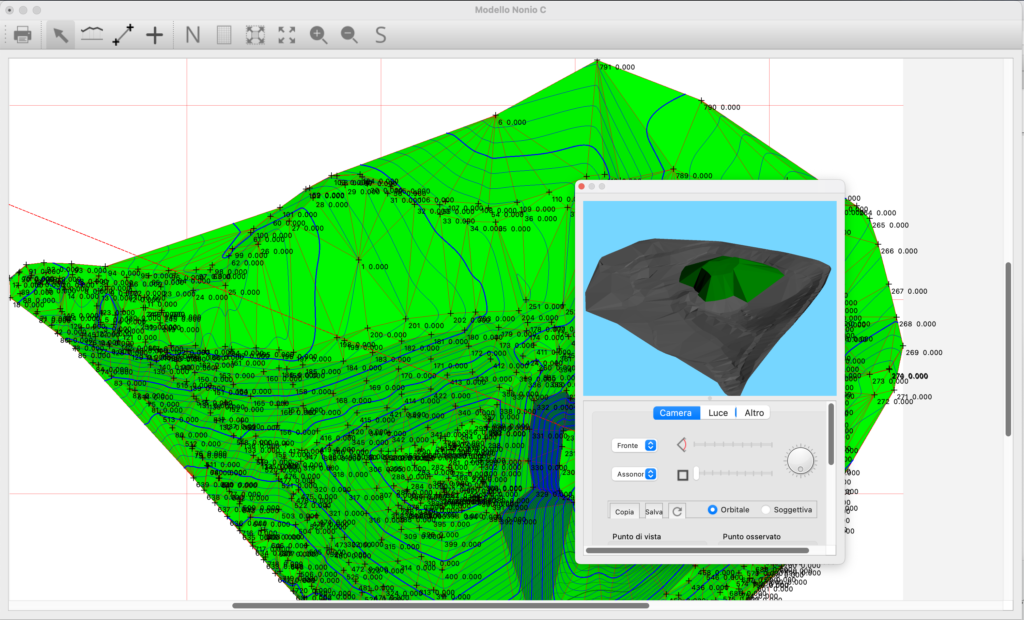
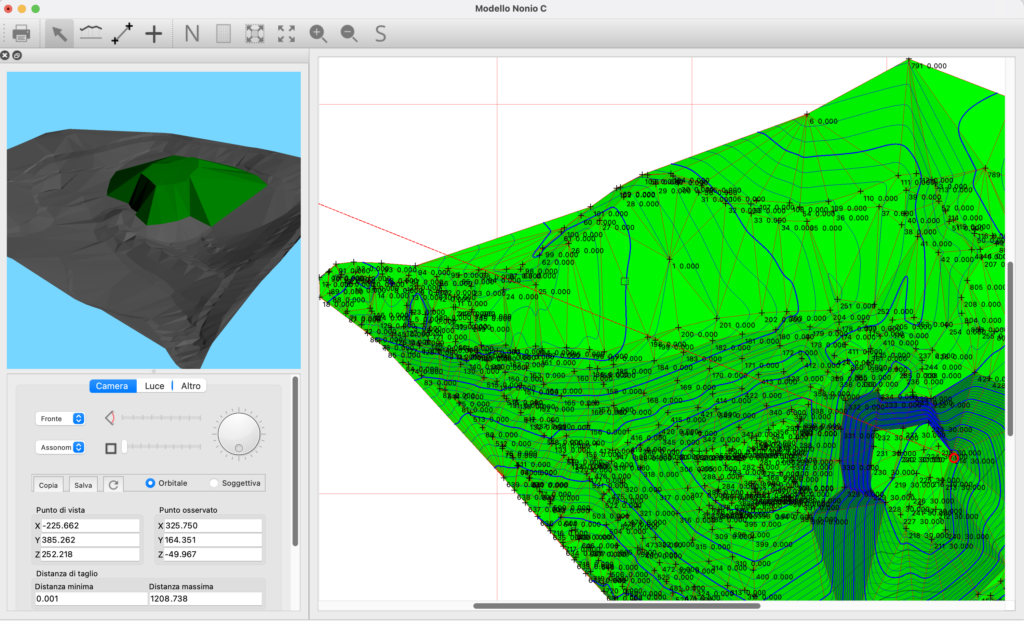
La finestra del modello del terreno può essere aperta dall0icona “Modello Nonio C”

Oppure dal menu Risultati.>Modello Nonio C.
3D fotorealistica
La finestra 3D fotorealistica è una finestra che mostra in tempo reale tutte le modifiche in pianta e la posizione del punto di vista e del punto osservato.
E’ possibile muovere il modello 3D e navigare al suo interno con il mouse e con i tasti freccia.
Pannello in basso
Il pannello sotto la vista 3D è diviso in tre parti: Camera, Luci e Altro.
Il pannello Camera mostra una serie di controlli.
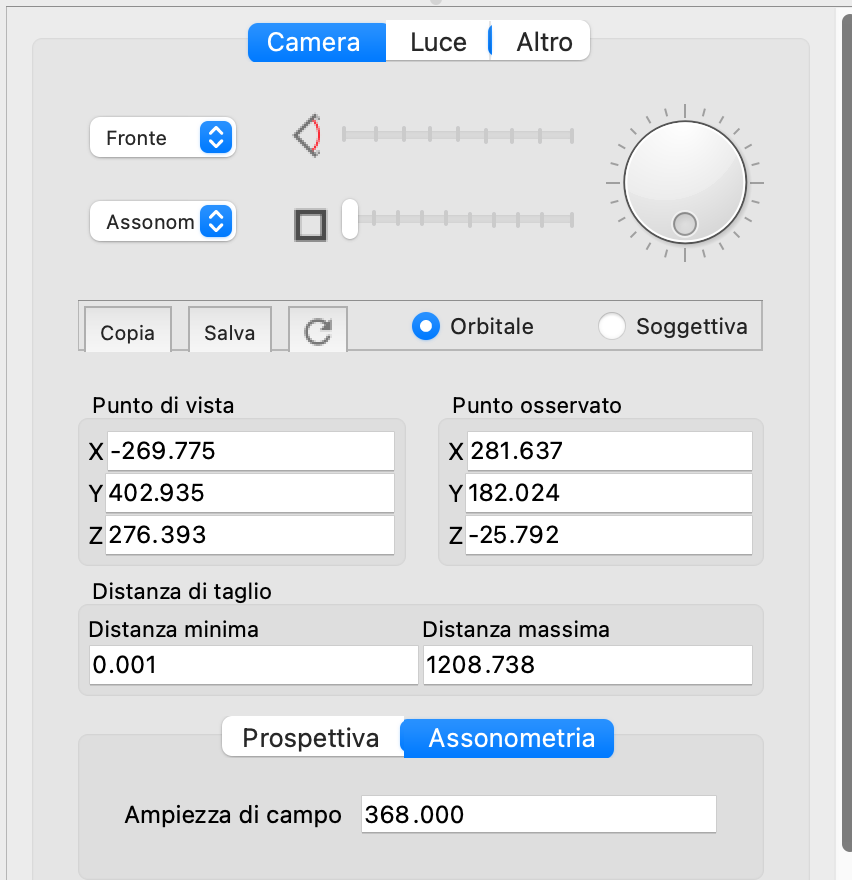
- Menu viste: mostra una serie di viste predefinite
- Menù tipo di vista: permette di scegliere tra prospettiva e assonometria.
- Cursore angolo o ampiezza di campo. Il cursore modifica interattivamente l’angolo di campo della camera in caso di prospettiva o l’ampiezza di campo in caso di assonometria. L’effetto risultante è quello di uno zoom fotografico.
- Cursore sezione. Modifica il piano di taglio del modello e quindi seziona il modello.
- Rotazione. Ruota la camera attorno al punto di vista.
- Copia. Copia la vista 3D in pianta.
- Salva. Salva l’immagine 3D su discorò
- Coordinate della camera e del punto osservato
- Distanza di taglio minima e distanza di taglio massima. Viene visualizzata solo la parte del modello 3D compreso tra queste due distanze.
- Angolo di campo. E’ l’angolo di vista virtuale della camera.
- Ampiezza di campo. E’ l’ampiezza di campo che viene visualizzata in caso di assonometria.
Anche il pannello Luci mostra una serie di controlli.
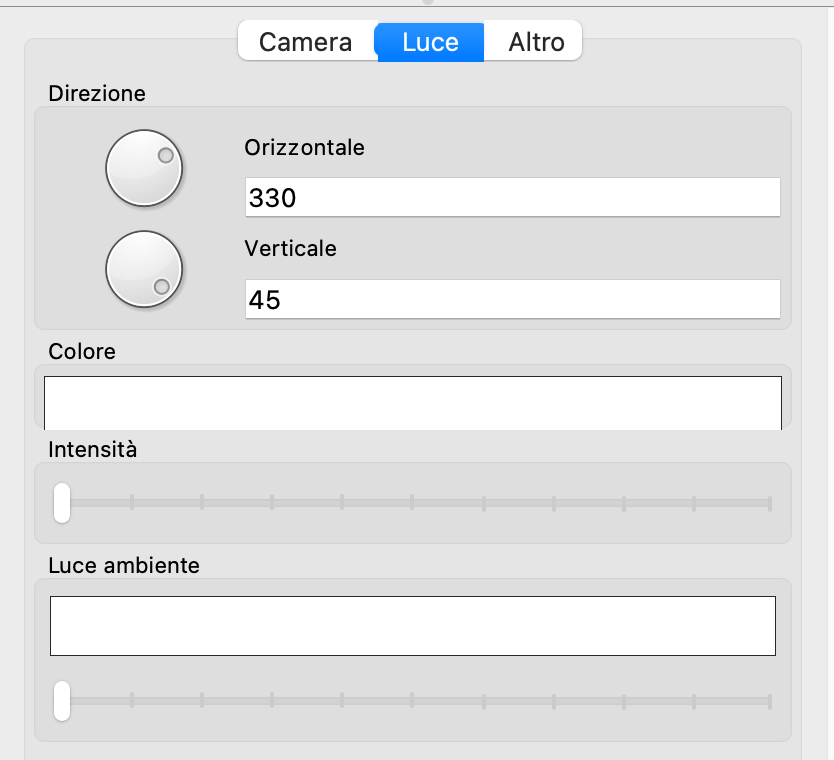
- Direzione luce orizzontale. Un cursore circolare che imposta la direzione della luce in orizzontale.
- Direzione luce verticale. Un cursore circolare che mostra la direzione verticale della luce.
- Campo direzione luce orizzontale. Per impostare l’angolo di vista su valori precisi,
- Campo direzione luce verticale. Per impostare l’angolo di vista verticale su valori precisi,
- Colore della luce. Un bottone per vedere e cambiare il colore della luce
- Intensità della luce. Cursore che modifica l’intensità della luce.
- Luce ambiente. Il colore della luce ambiente, che si combina con la luce direzionale. La luce ambiente illumina le parti in ombra.
- Intensità della luce ambiente
Anche il pannello Altro mostra una serie di controlli.
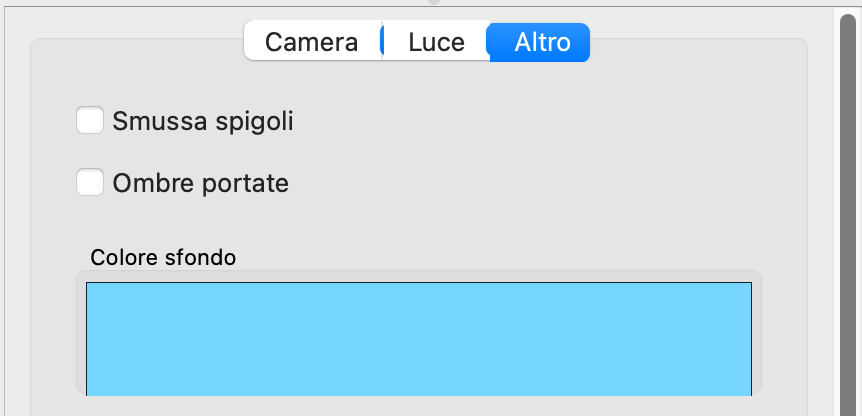
- Smussa spigoli. Il terreno può essere rappresentato con spigoli vivi o smussati
- Ombre portate. Con questa opzione la rappresentazione può essere con solo le ombre proprie o anche le ore portate da alcune parti del terreno su altre parti.
- Colore sfondo. E’ il colore dell sfondo della vista 3D
Navigazione interattiva
li elementi selezionati possono essere cancellati, spostati con i tasti freccia e modificati con tutti i comandi validi per gli elementi selezionati in pianta.
In fase di selezione il modello 3D può essere spostato e ruotato con gli stessi comandi dell’opzione Orbitale che segue.
Orbitale
E’ una delle due modalità di navigazione. I movimenti in Orbitale seguono il mouse, come se manipolassi il modello con le mani. Se il mouse e fermo non si muove noente anche se è premuto.
Ecco i movimenti possibili:
| Mouse e tasti | Orbitale |
| Mouse click a sinistra | Ruota il modello a sinistra |
| Mouse click a destra | Ruota il modello a destra |
| Mouse click in alto | Ruota il modello in alto |
| Mouse click in basso | Ruota il modello in basso |
| Mouse tasto destro a sinistra | Sposta il modello a sinistra |
| Mouse tasto destro a destra | Sposta il modello a destra |
| Mouse tasto destro in alto | Sposta il modello in alto |
| Mouse tasto destro in basso | Sposta il modello in basso |
| Rotellina del mouse in avanti | Muovi in avanti |
| Rotellina del mouse indietro | Muovi indietro |
Soggettiva
Ecco i movimenti possibili:
| Mouse e tasti | Soggettiva |
| Mouse click a sinistra | Sposta il punto di vista e osservato a sinistra |
| Mouse click a destra | Sposta il punto di vista e osservato a sinistra |
| Mouse click in alto | Movimento in avanti nella direzione di vista |
| Mouse click in basso | Movimento indietro nella direzione di vista |
| Mouse tasto destro a sinistra | Ruota il punto osservato a sinistra |
| Mouse tasto destro a destra | Ruota il punto osservato a destra |
| Mouse tasto destro in alto | Ruota il punto osservato in alto |
| Mouse tasto destro in basso | Ruota il punto osservato in basso |
| Rotellina del mouse in avanti | Muovi in alto |
| Rotellina del mouse indietro | Muovi in basso |
| Freccia a sinistra | Sposta punto di vista e osservato verso sinistra |
| Freccia a destra | Sposta punto di vista e osservato verso destra |
| Freccia in alto | Sposta punto di vista e osservato in avanti |
| Freccia in basso | Sposta punto di vista e osservato indietro |
| Maiuscolo-Freccia a sinistra | Ruota il punto osservato a sinistra |
| Maiuscolo-Freccia a destra | Ruota il punto osservato a destra |
| Maiuscolo-Freccia in alto | Ruota il punto osservato in alto |
| Maiuscolo-Freccia in basso | Ruota il punto osservato in basso |
Navigazione in pianta
La navigazione nel modello 3D può avvenire anche in pianta, spostando le icone della camera e del punto osservato. Spostando la linea che unisce i due punti si spostando in parallelo camera e punto osservato.
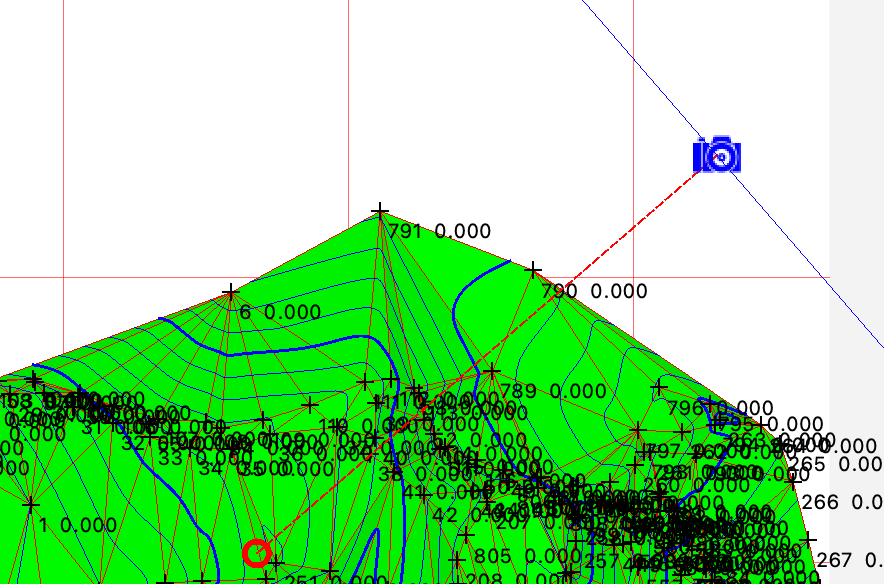
Se la linea della camera è selezionata, muovendo la rotellina del mouse, camera e punto osservato si spostano in alto e in basso.
Spostando le due linee perpendicolari alla direzione di vista si delimita la parte di modello visibile. La prima linea, quella vicina alla camera, è praticamente un piano di sezionamento del modello, mentre la seconda, nella figura non visibile perché lontana, esclude dal modello tutto ciò che è oltre i suo piano.
Camera e punto osservato possono anche essere modificati numericamente nel pannello della Camera.
Piani di sezionamento
Perpendicolari alla pianta ci sono due piani, minimo e massimo. Il 3D mostra solo la parte del modello compresa fra questi due piani, quindi i piani tagliano il modello e sono rappresentati in pianta da due linee perpendicolari alla direzione di vista della camera.
Le linee possono essere spostate con il mouse ed immediatamente si vede l’effetto sulla vista 3D.
Relazione Pregeo
Nelle versioni precedenti la relazione Pregeo, che si riporta dentro i parametro Pregeo, doveva essere scritta andando a capo dopo 80 caratteri. In pratica l’utente doveva andare a capo creando delle righe non più lunghe di 80 caratteri, che è il limite delle righe di Pregeo.
In questa versione questa operazione non è più necessaria, si può scrivere la relazione senza inserire dei ritorni carrello manuali. Al momento dell’esportazione il testo è diviso automaticamente in righe.
Sezioni senza modello 3D
Le sezioni possono essere realizzate anche senza generare il modello 3D cliccando direttamente sui punti del rilievo.
Durante il tracciamento delle sezioni cliccando in vicinanza dei punti del rilievo i vertici del poligono della sezione si attaccano esattamente al punto ed è poi possibile visualizzare la sezione.
Cancellazione sezioni
Per cancellare una sezione il procedimento è il seguente;
- Seleziona in pianta la sezione
- Cancella con il Cancella dal menù Modifica o con il tasto di cancellazione
Esporta il disegno DWG-DXF
Questo comando esporta il disegno in DWG, DXF o DWF esattamente come si vede al momento nella finestra della pianta, in base alle scelte di visibilità nei parametri generali.
Il disegno viene diviso in Layer e importato su altri programmi, saranno visibili i layer triangoli 1 e 2, punti 1 e 2, isoipse 1 e 2, testi, superfici ecc.
Il comando Esporta Modello DWG-DXF non esporta il disegno, ma il modello tridimensionale del terreno, ottoforma di triangoli (faccette) o mesh.
Universal binaries
Questa versione di Nonio A è disponibile anche per i processori di ultima generazione. Universal binaries significa che la stessa applicazione funziona su professori Intel e processori della serie M, sfruttando al massimo le risorse tecniche disponibili,
Correzioni e miglioramenti
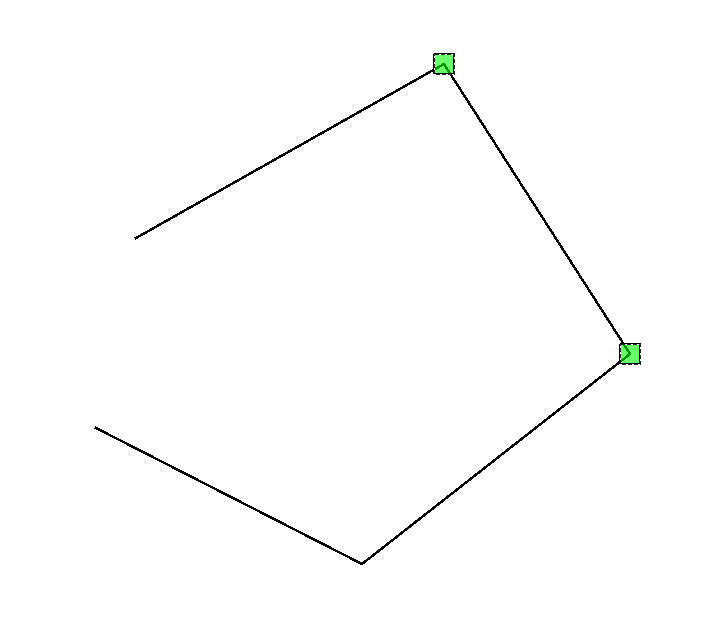
- E’ stato aggiunto il comando “Duplica vertici” nel menù modifica. Se ci sono vertici di poligoni selezionati questo comando aggiunge un ulteriore vertice nella metà del lato successivo. Vedi le figure.
- Corrette righe allineamenti e squadri in formato Pregeo (.dat)
- Dividente non chiude il poligono sul primo vertice, è stato corretto
- Correzione dividente su ultimo cartesiano
- Corrretto esportazione data fine GPS
- Supporto della modalità scura del sistema operativo
- Miglioramento dell’importazione ed esportazione DWg in funzione del tipo di orientamento (x in alto o y in alto.
Versione 1649 – 25.0.1
Differenze rispetto alla versione 25.0.0
Nuove funzioni
Distanza fra punti GPS
Con questa funzione si ottiene la distanza reale nello spazio fra due punti GPS selezionati.
Le fasi sono le seguenti:
Selezionare due punti GPS
Eseguire il comando Distanza punti GPS dal menù Dati
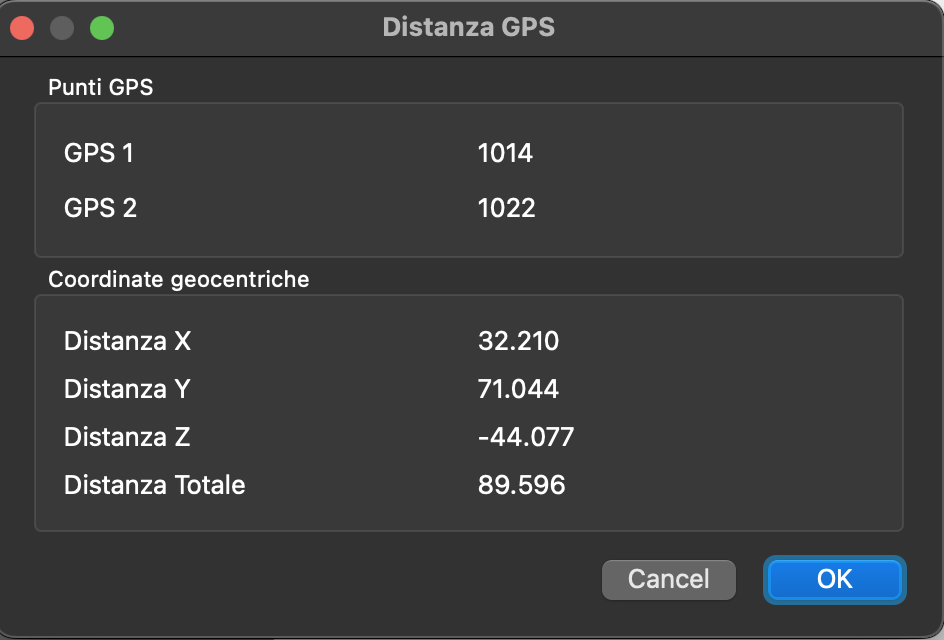
Appare una finestra con tutti i dati fra i due punti:
Questa distanza è nello spazio, non è una proiezione su un piano cartografico.
Distanza X, Y e Z sono riferite al sistema geocentrico con origine nel centro della terra.
La distanza totale corrisponde alla distanza diretta misurabile fra i due punti, in pratica è la distanza reale, misurabile direttamente senza correzioni cartografiche.
Miglioramenti e correzioni
- Corretti gli orari di inizio e fine rilievo nel libretto, venivano diversi e casuali.
- Corretto errore nella letture di aperture a terra e pothenot.
- Corretto un errore nel disegno di un cerchio dopo lo croll della pagina
- Correzione errore che portava a scala e coordinate Nan (not a number)
- Corretta la scala nella barra di stato. Certe vole non era aggiornata correttamentet
- Corretto salvataggio NTRK e VRS
- Altri piccoli errori e miglioramenti
Versione 1648 – 25.0.0
Baseline GPS
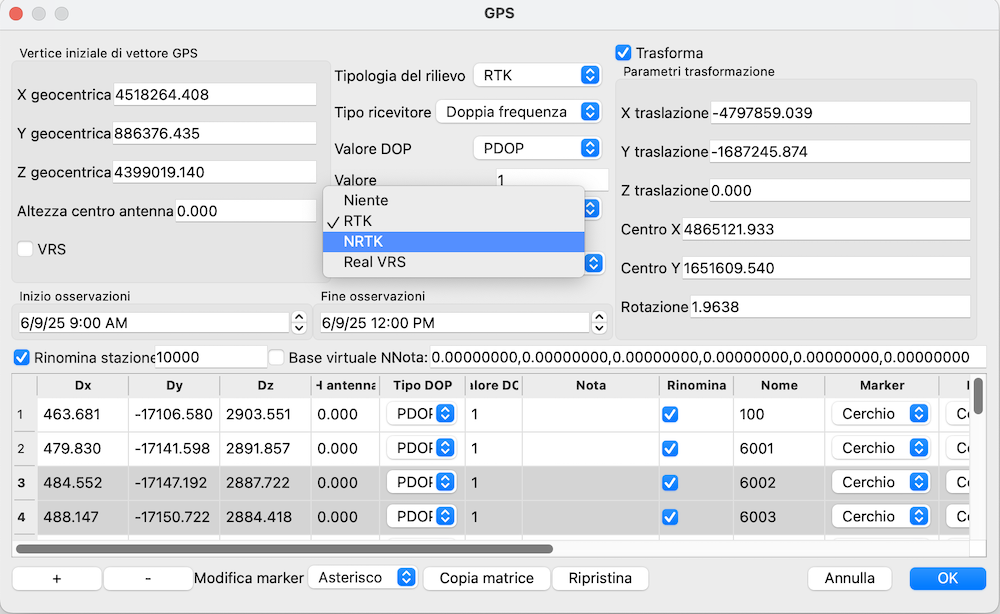
Nella finestra di dialogo delle baseline GPS sono stati aggiunti due parametri:
Metodo del rilievo
Il menù del metodo di rilievo permette di scegliere tra i seguenti metodi: RTK, NRTK e Real VRS
RTK (Real Time Kinematic): utilizza una singola base per fornire correzioni.
NRTK: usa una rete di stazioni per fornire correzioni più stabili e accurate su aree più ampie, anche in presenza di ostacoli o distanza elevata dalla base.
Real VRS sta per: Real-time Virtual Reference Station
È una tecnica avanzata di posizionamento satellitare in tempo reale, dove il sistema crea una stazione virtuale vicina al rover (ricevitore mobile), per migliorare la precisione del posizionamento.
Come funziona il Real VRS
Virtual Reference Station
Il termine VRS fa riferimento a una tecnologia GNSS (Global Navigation Satellite System) utilizzata per il rilievo topografico. In pratica, consente di ottenere una correzione differenziale molto precisa del segnale satellitare utilizzando una rete di stazioni permanenti. Questa tecnica è impiegata per ottenere rilievi GPS di alta precisione.
Se questa opzione è selezionata una nota VRS è aggiunta alla riga 1 della baseline.
La nota VRS può essere inserita manualmente nelle note delle righe tipo 2.
Copia della matrice di covarianza
I punti GPS generati tramite operazioni su altri punti, quali celerimetrici, allineamenti e squadri, operazioni grafiche, non hanno la matrice di covarianza.
Per certi lavori castastali è richiesta la matrice di covarianza i in questi casi si prende quella di punti GPS vicini.
Il comando Copia matrice permette di copiare la matrice di un punto del rilievo e copiarla nei punti selezionati.
Le fasi sono le seguenti:
- Selezione dei punti senza matrice (matrice 0).
- Click sul bottone Copia matrice
- Click sul punto da quale copiare la matrice di covarianza
La matrice del punto scelto è copiata al posto della matrice di tutti punti precedentemente selezionati.
Visibilità delle parti di Nonio C
Nella finestra dei parametri generali è possibile scegliere quali parti di Nonio C sono visibili-
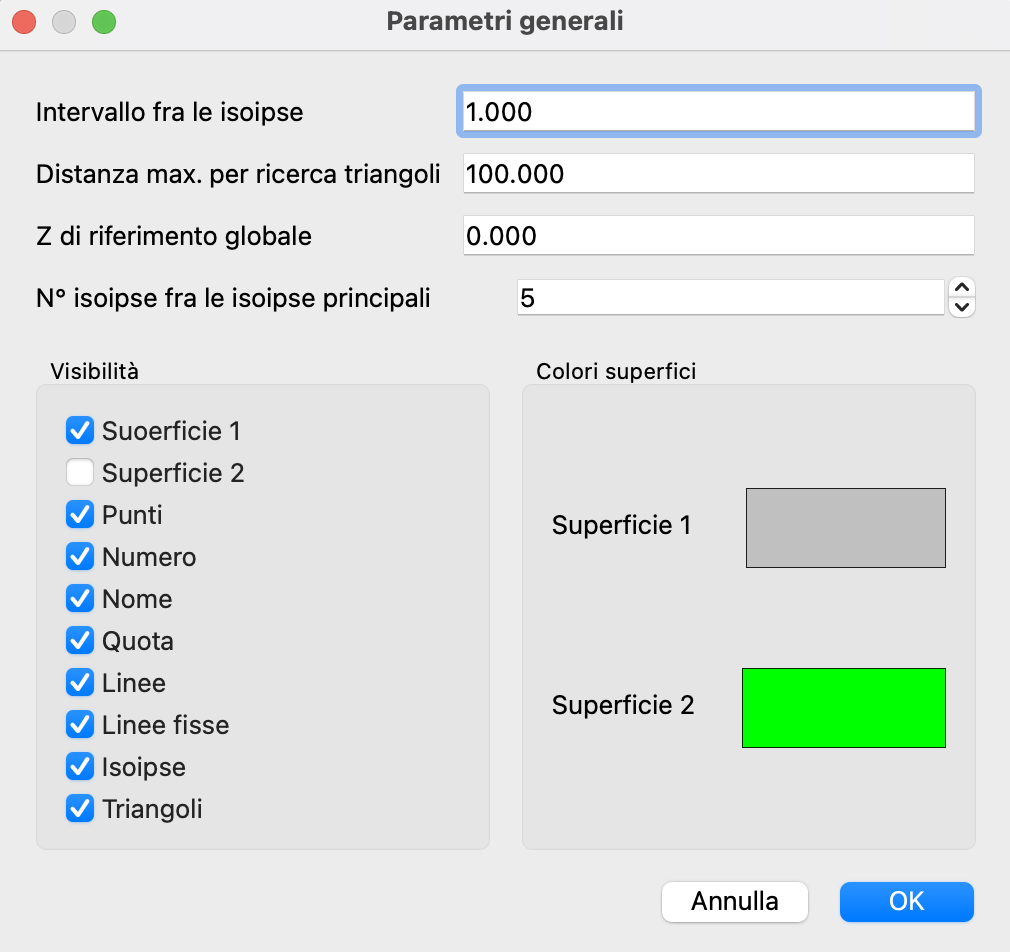
La lista è più estesa che nella versione precedente
Esporta XYZ Nonio C
Tramite il comando Esporta XYZ da sezione tutti i punti selezionati sono esportati in un file con le coordinate X, Y, Z in modo del tutto analogo all’esportazione XYZ della parte Nonio A.
Selezione selettiva
Tramite il sotto menù Selezione dal menù Modifica è possibile scegliere quali sono gli elementi selezionabili e quali no.
Ad esempio, se tutti i tipi sono disattivati e sono attivati solo i punti, all’interno di un rettangolo di selezione sono selezionabili solo i punti
Altri miglioramenti
- E’ stata implementata l’impostazione di file da stazioni totali in formato SDR33
- Disegnando una linea fissa che interseca un’altra, l’altra è cancellata, in modo che non è possibile avere linee fisse che si incrociano ed è possibile modificare rapidamente l’andamento dei pendii.
Modifiche e correzioni
- Corretto errore esportazione libretto covarianza.
- Corretta importazione strumenti per PSION NIKON, prendeva TC600.
- Controllo nell’aggiunta di punti gps degli indici di elementi collegati
Versione 1647 – 24.1.1
Modifiche e correzioni
- Corretta la separazione sul piani delle immagini in importazioni DWG-DXF delle conversioni PDF. Prima le immagini potevano essere separate con scale e posizioni errate.
- Corretto il salvataggio di immagini all’interno di importazioni DWG-DXF e conversioni PDF
- Corretto importa PDF. Non importava correttamente la scala e la posizione
- Aggiornamento correttamente il numero elementi grafici nelle informazioni
- Corretta l’importazione GSI
- Corretta nella sezione la z di riferimento globale. Adesso ne tiene conto
Versione 1646 – 24.1.0
Punti del modello
Numerose modifiche sono state fatte per la gestione dei punti del modello del terreno.
Inserimento. I punti possono essere inseriti con il mouse cliccando sull’icona

nella palette in alto o tramite il comando Nuovo Punto dal menù Grafico. Se il punto è inserito sopra un terreno esistente le z del punto corrispondono all’intersezione con le superfici del modello.
Dopo che il punto è inserito si apre la finestra di dialogo per la gestione dei punti.
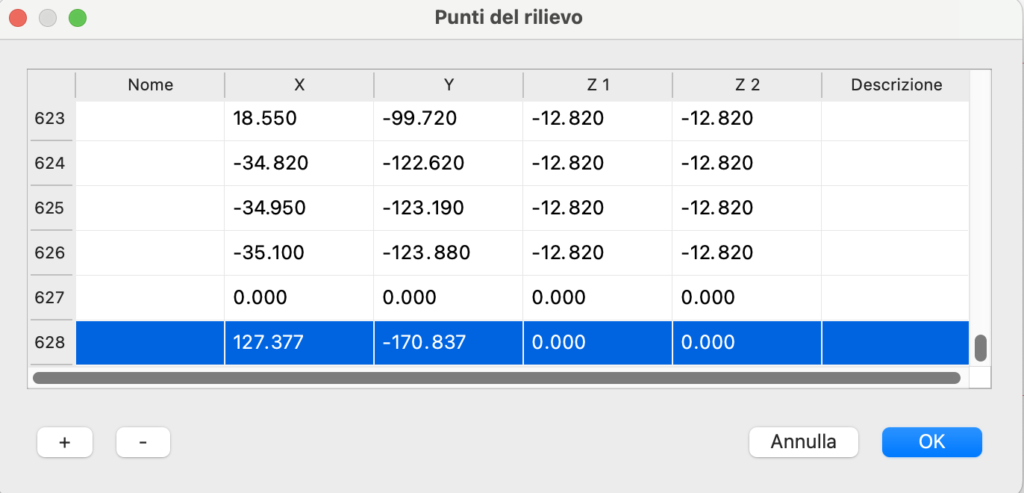
Il punto inserito è selezionato.
In questa finestra è possibile anche inserire numericamente nuovo punti, modificare o cancellare quelli esistenti.
Questa finestra può essere visualizzata dal comando Dati->Punti del rilievo o con un doppio click su un punto.
Importazione. I punti possono essere importati con il comando File->Importa XYZ.
Se il punto è inserito sopra un terreno esistente le z del punto corrispondono all’intersezione con le superfici del modello. In questo modo è anche possibile sovrapporre due rilievi.
Spostamento. I punti sono spostabili con il mouse. Eventuali linee fisse collegate sono aggiornate.
Linee fisse da dividenti
L’importazione del rilievo con il comando Dati->Aggiorna Rilievo, aggiunge al modello le linee fisse corrispondenti alle dividenti presenti
Annulla-Ripeti
Annulla e RIpeti delle operazioni possono essere eseguite anche nella finestra del modello del terreno.
Le operazioni di inserimento, spostamento e cancellazione di punti sono annullabili, lo stesso per le linee fisse.
Modifiche e correzioni
- Zoom con la rotellina del mouse o il track Pad adesso avviene nel punto dove è posizionato il cursore e non nel centro della finestra
- Aggiustati i testi delle coordinate note dopo importazione emp
- Modificato lo spessore dei poligoni di sezione e il colore dei testi della sezione
- Le coordinate nel modello del terreno son adesso mostrate con riferimento globale
- Attivato manda avanti e indietro anche per le immagini e per le dividenti
- Attivata la scelta Cancella dal menu Modifica della finestra del modello del terreno
- Corretta la finestra della sezione e il menù scelta sezioni
Versione 1645 – 24.0.2
Modifiche e correzioni
- Migliorato l’importazione XYZ. Adesso elimina riga 0, ricalcola tutto, rinumera, seleziona e ed effettua uno zoom sulla selezione.
- Modificata la procedura per attacca inizio poligonale. Riconosce adesso la maniglia selezionata su una stazione di un’altra poligonale.
- Corretto GPS. Faceva errore se la poligonale corrente era superiore al numero di basi GPS.
- Corretto orientamento con 2 PF e auto-orientamento in caso di una sola celerimensura
- Correzioni per cancellazione poligonale e cancellazione celerimensura. Piccola correzione esportazione DWG
- Corretto bug in importazione Pregeo
- Era possibile muovere con il mouse le linee di definizione degli allineamenti. E’ stato corretto, adesso non è più possiibile
- Corretto errore in inserimento dividenti e poligoni.
Versione 1643 – 24.0.0
Sezioni
E’ stata introdotta l’introduzione e la gestione delle sezioni del modello del terreno.
- Tracciamento e introduzione di sezioni ad andamento poligonale
- Grafico delle sezioni con indicazione di distanze parziali e progressive, pendenze, aree, deviazioni ed altro
Le sezioni si introducono cliccando l’icona
dalla palette del modello del terreno o scegliendo il comando Nuova sezione dal menù Grafico.
La sezione è inserita come un poligono e può avere un qualsiasi numero di vertici.
Il poligono di sezione è terminato premendo il tasto Ritorno carrello.
Alla fine dell’introduzione appare la finestra di dialogo dei parametri della sezione.
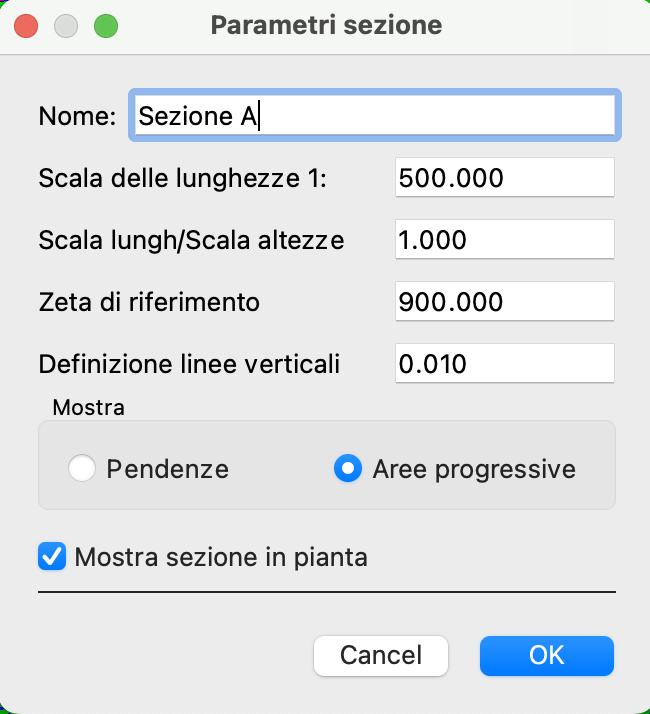
- I parametri sono:
- Nome della sezione
- Scala delle lunghezze
- Amplificazione della scala delle altezze
- Z di riferimento. Il grafico inizia da questa quota.
- Definizione linee verticali. Le linee più vicine di questa misura sono escluse dal grafico
- Pendenza o area progressiva. I due valori sono alternativi
- Visibilità o no della sezione in pianta
Questi parametri possono essere modificati con un doppio click sul poligono della sezione o dal menù Dati->Sezione corrente
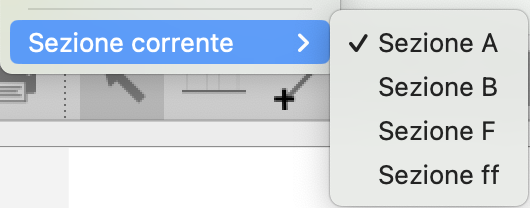
Grafico della sezione
La finestra del grafico della sezione si apre con il comando Sezione corrente dal menù Risultati.
La sezione mostrata è la sezione corrente.
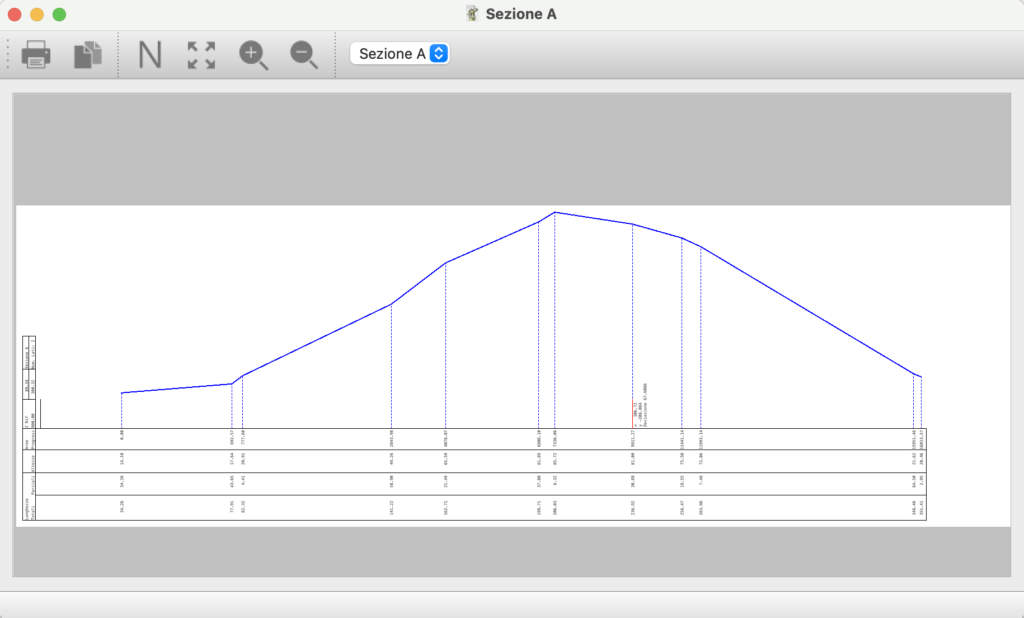
La sezione si riferisce alla superficie corrente oppure alla differenza fra le due superfici del terreni.
I dati mostrati nel cartiglio sono i seguenti:
- Lunghezze progressive
- Lunghezze parziali
- Altezze o differenze di altezza
- Pendenze o, in alternativa, aree progressive
La sezione può essere stampata, esportata in DWG-DXF, PDF e in vari formati immagine.
Può inoltre essere copiata e incollata in altri programmi.
Per ogni vertice del poligono della sezione sono inoltre mostrate le coordinate e l’angolo di deviazione fra la direzione precedente e la direzione successiva.
Per una descrizione più esaustiva delle varie opzioni della finestra delle sezioni si rimanda al relativo capitolo.
Modifiche e correzioni
- L’importazione dei file degli strumenti supporta anche i vecchi file con terminatore CR (ritorno carrello), non più supportato dai nuovi sistemi di sviluppo
- Correzioni alla decodifica dei file da strumenti in caso di poligonali lanciate da altre poligonali
- Inseriti controlli nell’importazione da strumenti
Versione 1642 – 23.2.1
Parametri grafico
Nei parametri del grafico è stato inserito in bottone Scala Selezione.
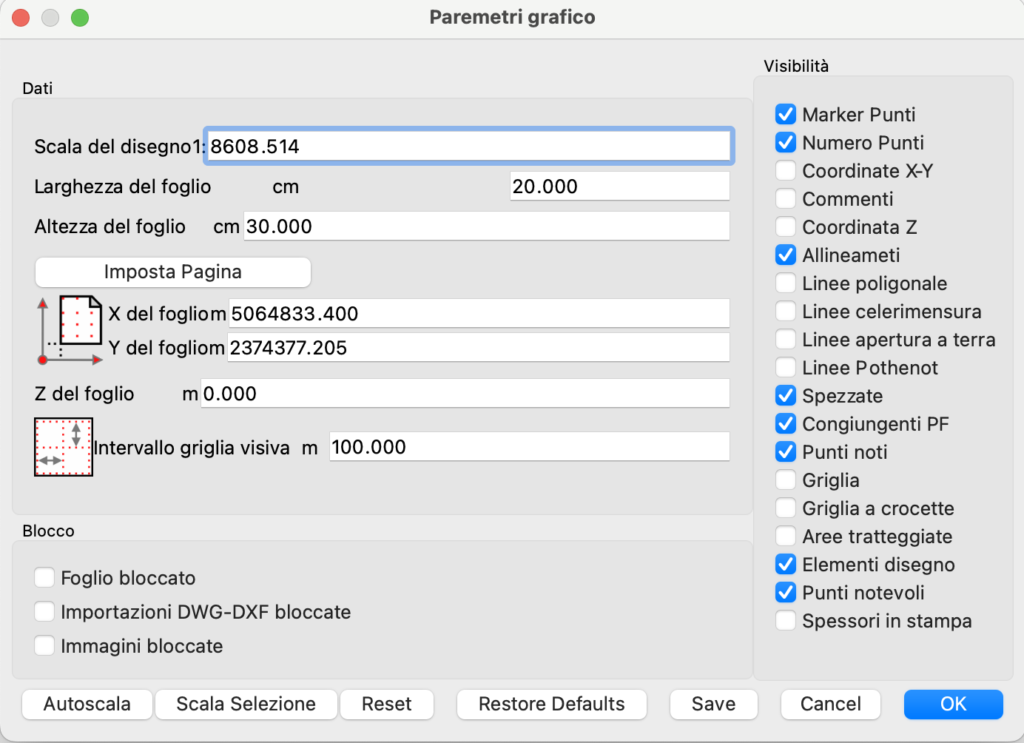
Questo bottone esegue una scalatura automatica degli elementi selezionati in modo che entrino esattamente nelle dimensioni del foglio.
Se non ci sono almeno 4 elementi selezionati l’operazione è interrotta con un messaggio di errore.
Modifiche e correzioni
- Corretta importazione pregeo con GPS senza celerimensure
- Attivato il blocco delle immagini da parametri del grafico. Le immagini rimanevano sempre spostabili.
- Corretto anteprima file nonio A
Versione 1641 – 23.2
Conversione PDF
Questa nuova funzione è diversa dalla semplice importazione PDF, in quanto importa gli elementi vettoriali del PDF, convertendoli in elementi di Nonio A (linee, poligoni, cerchi, archi, testo ecc.).
Gli elementi importati sono inseriti in un gruppo DWG-DXF, come se si fosse importato un file DWG. Possono essere modificati e trasformati.
Se il PDF contiene anche delle immagini, queste sono importate separatamente dagli altri elementi.
Se, ad esempio, importo una lettera con il logo del mittente, ogni linea della lettera è convertita in un testo di Nonio A e il logo in un’immagine.
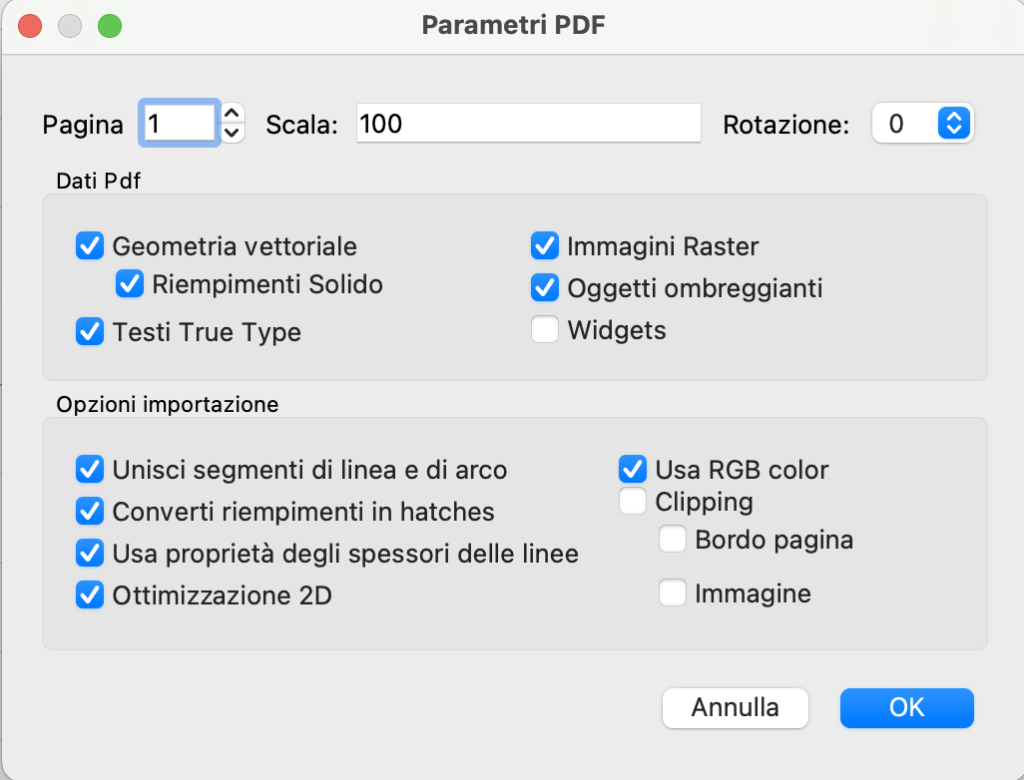
I parametri più importanti sono:
- La pagina da importare. Se il documento PDF è multi-pagina, possiamo scegliere quale pagina convertire.
- Scala. Il file PDF è convertito nell’ipotesi che la scala originale del documento sia quella indicata; se è diversa le misure risulteranno più grandi o più piccole.
- Rotazione. Il disegno convertito può essere ruotato
Tutti gli altri parametri normalmente non devono essere modificati e vanno bene i valori di default.
Il disegno o il grafico sono convertiti nella finestra corrente.
Per una descrizione dettagliata di tutti i parametri si rimanda al capitolo Converti PDF.
Ecco un un disegno PDF convertito in elementi modificabili.
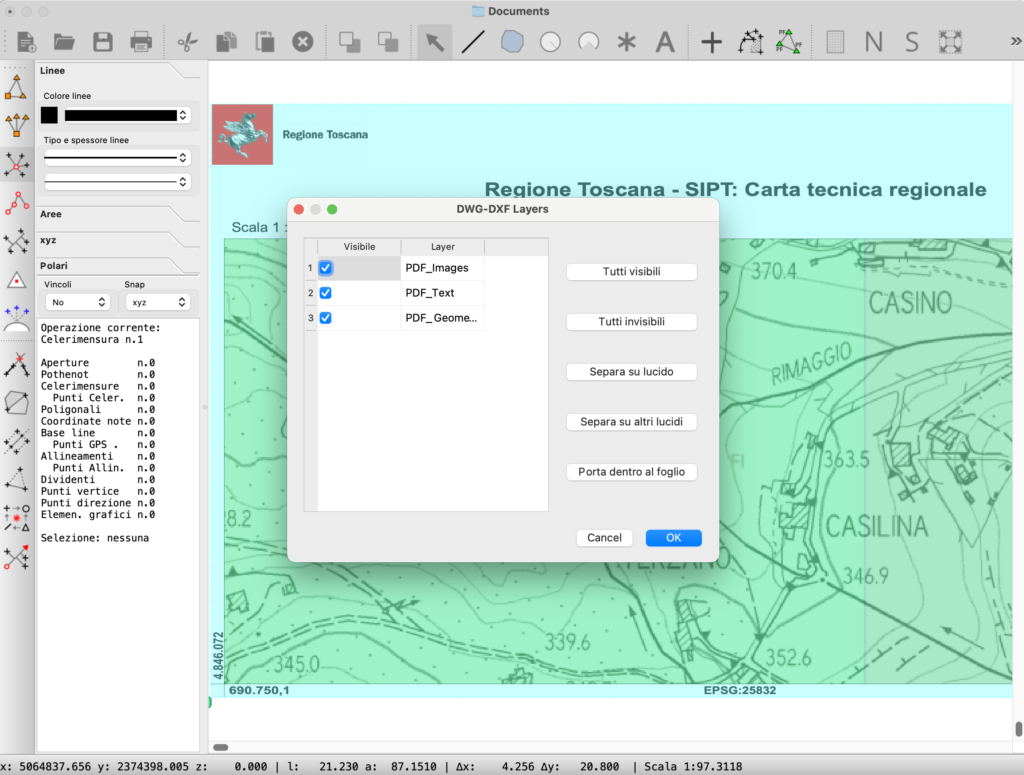
Il disegno è suddiviso in layer, visibili a sinistra, che possono essere abilitati o disabilitati. In pratica funziona come le importazioni DWG-DXF.
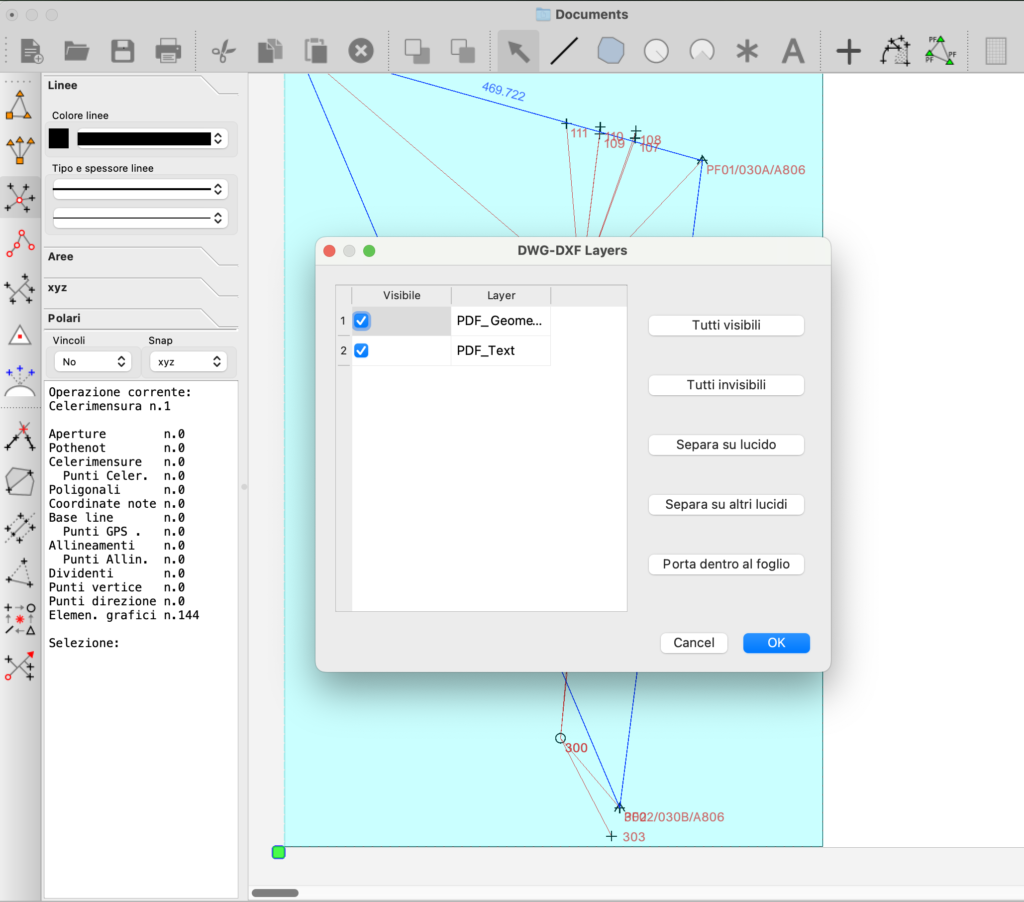
Conversione di un disegno di un rilievo
Conversione di una mappa
Importazione PDF
Questa nuova funzione importa documenti PDF come immagini. Dopo la scelta del documento appare la seguente finestra di dialogo:
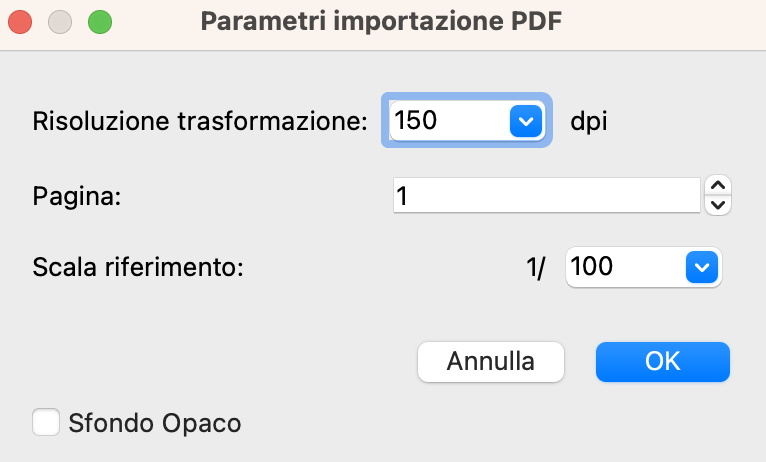
Il documento PDF è importato come un’immagine con la risoluzione scelta.
Se il PDF è multipagina è possibile scegliere quale pagina importare.
Se il documento PDF rappresenta un disegno in scala, l’indicazione della scala permette di ottenere un’immagine perfettamente in scala.
Se l’opzione Sfondo opaco è attivata allora il fondo è opaco, altrimenti tutte le parti bianche risulteranno trasparenti,
Modello 3D del terreno
Linee fisse

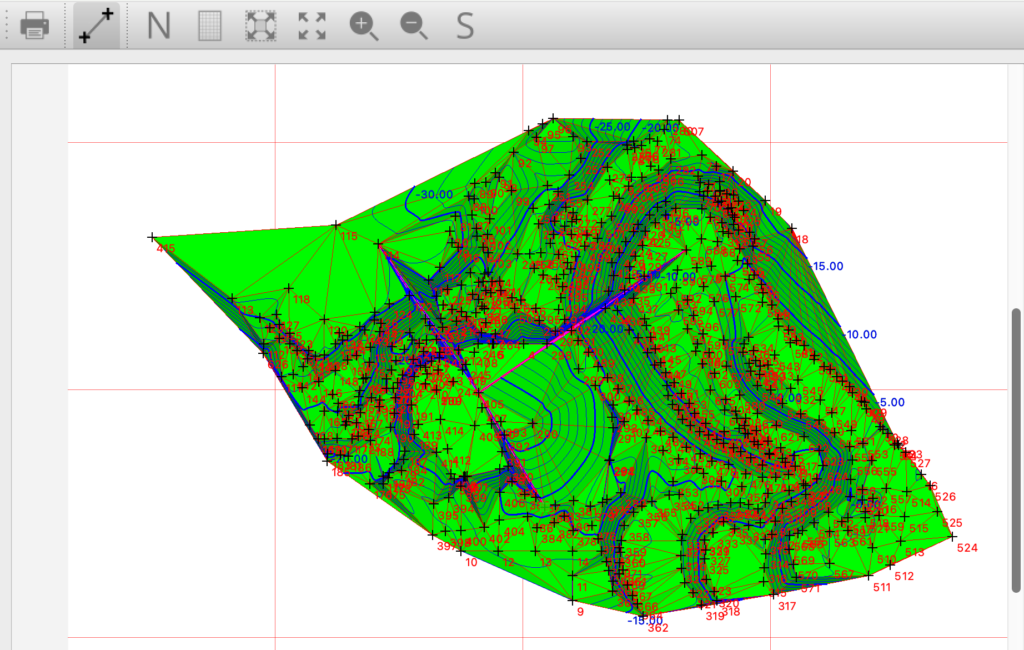
Le linee fisse, o linee di discontinuità, permettono di porre dei vincoli alla triangolazione automatica, in modo che i triangoli non attraversino le linee fisse. Le linee fisse servono ad inserire nel modello elementi di discontinuità, quali fossi, scarpate, strade, bordi.
Le linee fisse si inserisco dopo avere cliccato sull’icona nella palette in alto o dal menu Terreno->Linee fisse.
L’inserimento grafico avviene unendo punti del rilievo con le linee. Rifacendo il calcolo il modello tiene conto delle linee fisse.
Visione dati e calcolo dei volumi
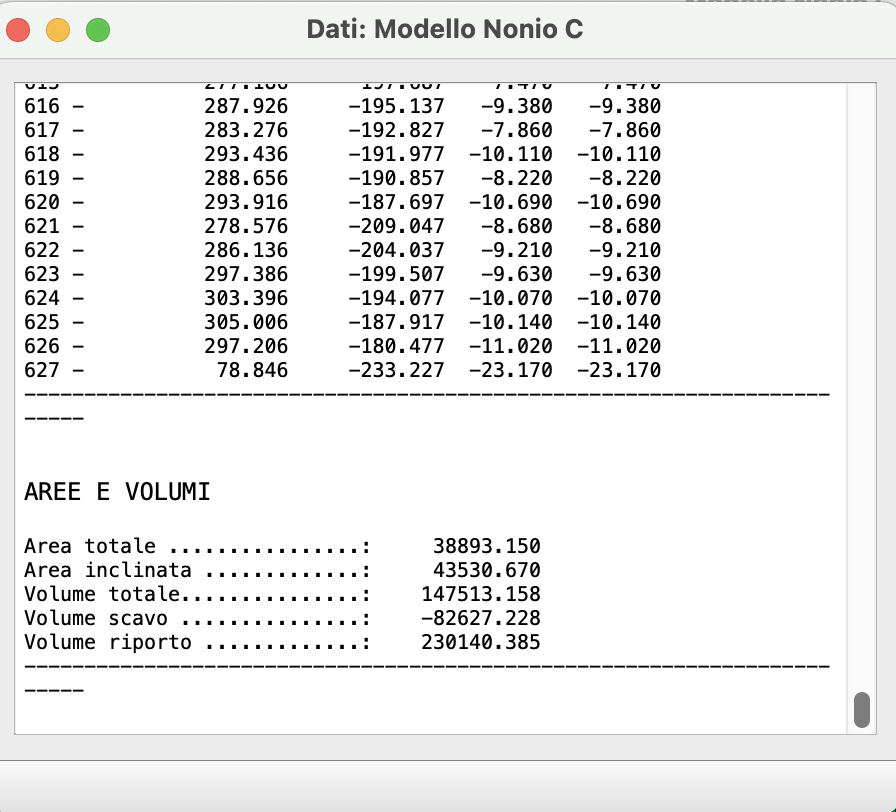
Il comando Dati->Visione, apre una finestra di testo che riporta tutti i dati dei punti e i seguenti valori:
- Area in pianta
- Area inclinata
- Volume di scavo
- Volume di riporto
- Volume totale
I volumi si riferiscono alle triangolazioni visibili secondo l’impostazione in Parametri generali.
Il calcolo è fatto rispetto alla Z di riferimento globale impostato nei Parametri generali.
Nel calcolo che ambedue le triangolazioni siano visibili i volumi si riferiscono alla differenza fra le due superfici.
Modifica altezza
Il comando Terreno->Modifica altezza permette di modificare l’altezza dei punti selezionati in modo relativo o assoluto, tramite la seguente finestra di dialogo.
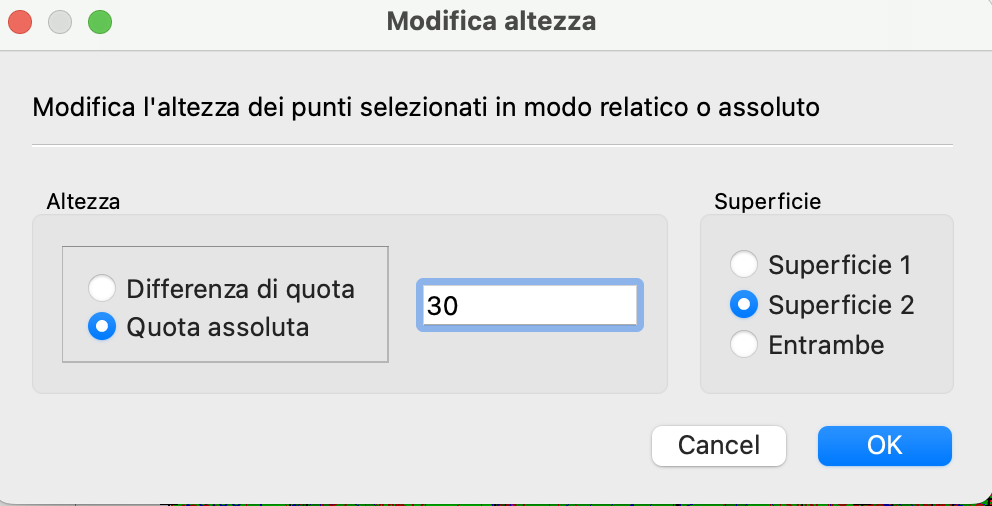
Nel caso differenza di quota le altezze sono modificate rispetto alla precedente.
Nel caso di Quota assoluta tutte le altezze dei punti selezionati sono portate alla uota indicata.
Ogni punto ha due altezze e nel caso di Superficie 1 o Superficie 2 è modificata solo l’altezza relativa alla superficie selezionata, altrimenti ambedue le quote sono modificate.
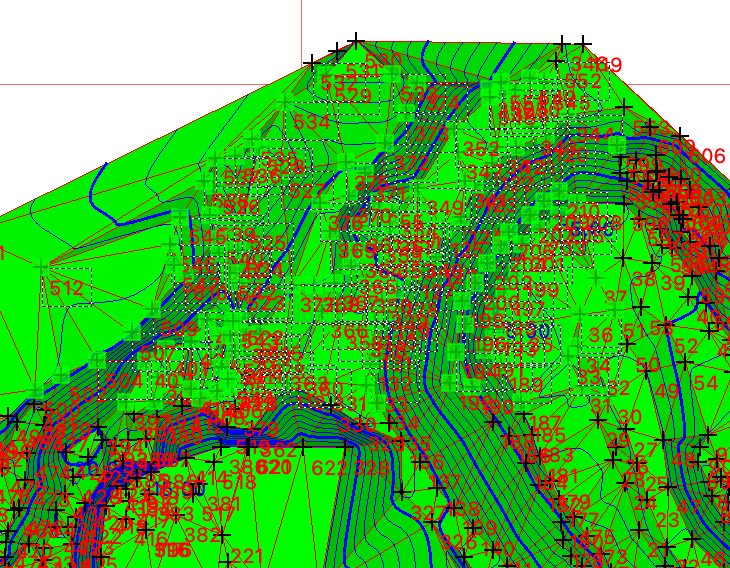
Modello iniziale
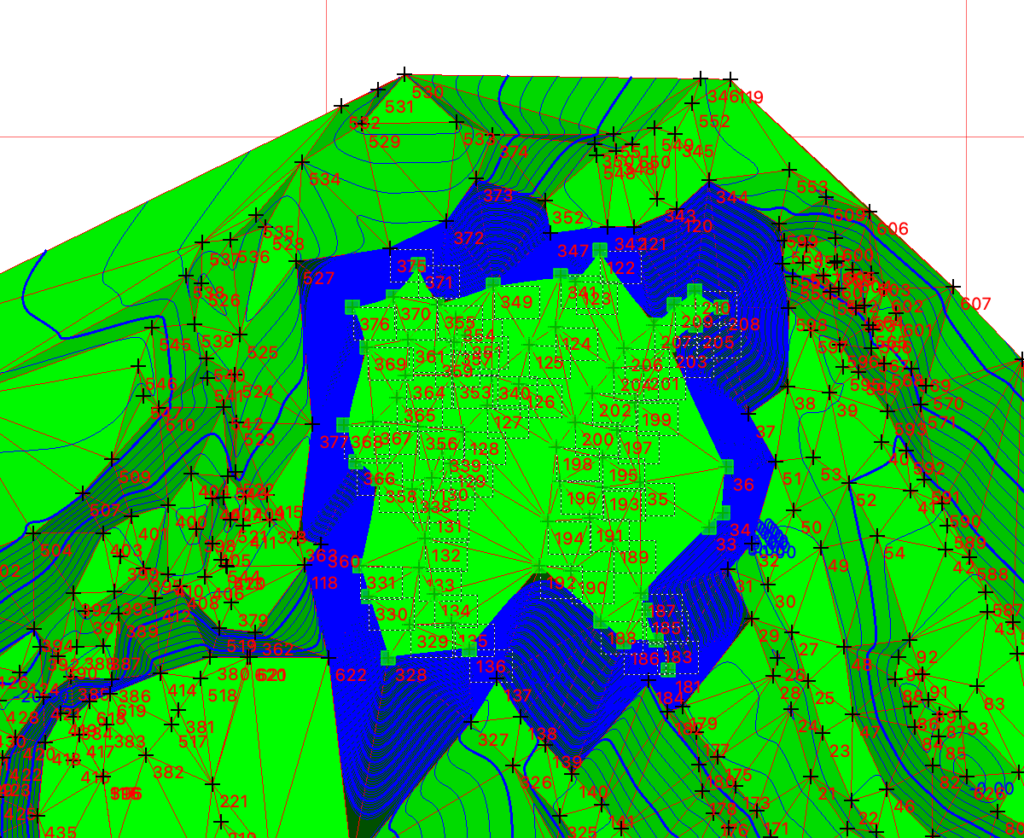
Modello modificato
Miglioramenti
- Apertura dei file. Nella finestra di apertura dei lavori di Nonio A con le immagini di anteprima, è stato inserito il bottone Apertura file di sistema.
Cliccando su questo bottone è possibile utilizzare la finestra standard di sistema, senza anteprima, per cercare, selezionare e aprire i file.
- Anteprima PDF. Nell’anteprima sono visibili anche i file .pdf.
- Il vertice della dividente è cancellato con Alt Cllck quando la dividente è selezionata
Modifiche e correzioni
- Corretta importazione pregeo con più celerimensure collegate a punti GPS senza poligonali
- Corretto errore in annulla cancellazione di vertici di dividenti con selezionato vertice e punto.
- Corretto cancella allineamenti. FACEVA ERRORE E IL PROGRAMMA USCIVA
- Corretto collegamento di poligonale a punti GPS
- Aggiunto controllo nella cancellazione di punti celerimetrici collegati a punti GPS
Versione 1640 – 23.1
Modello 3D del terreno
E’ stata introdotta la gestione del modello 3D del terreno, con sfumature di colore, curve di livello e esportazione 3D.
Questa funzione è attualmente in fase di beta-test e quindi può contenere degli errori, ma è comunque già utilizzabile.
Si accede al modello dal comando Modello Nonio C del menù risultati.
Vedi il capitolo Modello del terreno >
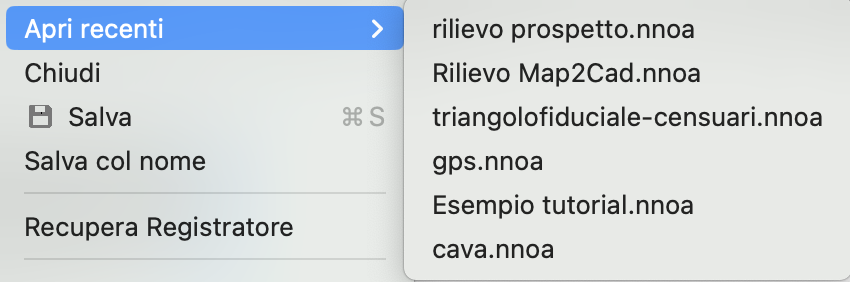
Apertura file recenti
Dal comando Apri recenti del menù FIle sono apribili immediatamente gli ultimi 6 documenti aperti o salvati.
Miglioramenti
- Nel riepilogo viene mostrato anche numero e descrizione della poligonale selezionata
Modifiche e correzioni
- Manda avanti e indietro funziona anche con le poligonali.
- Attacco poligonale al primo punto di un’altra poligonale controlla se è a sua volta attaccata ad un’altra poligonale e, se esistente, si attacca alla pa della serie
- Correzione attributi apertura a terra. Faceva uscire il programma.
- Introdotti controlli su file Pregeo con stazioni collegate alla baseline
- Corretta importazione Pregeo sincronizzando il numero delle poligonali. Creava talvolta errore in importazione.
- Corretta importazione Pregeo sincronizzando il numero delle poligonali e il size di GenPol. Vebiva cancellata una poligonale senza aggiornare NumPolig e creava talvolta errore in importazone.
Versione 1639 – 23.01
- Correzione libretto Pregeo righe tratteggiate e punteggiate
- Corretta importazione Pregeo sincronizzando il numero delle poligonali. Creava talvolta errore in importazione.
- Corretta esportazione Pregeo per rilievi con più poligonali che partono dalla stessa stazione. Metteva righe doppie delle letture sulle stazioni
- Correzione in Ruota-Scala e Trasformazione ruota e scala immagini
Versione 1638– 23.00
- Gestione DWG-DXF. Il comando “Layer DWG-DXF” dal menù Opzioni, se c’è un’importazione DWG-DXF selezionata, apre la seguente finestra di dialogo:
La finestra mostra l’elenco dei layer del file importato. Cliccando qui quadratini della prima colonna è possibile rendere invisibili o visibili i layer indicati,
I bottoni a destra eseguono le operazioni sottostanti:- Tutti visibili. Rende visibili tutti i layer.
- Tutti invisibili. Rende invisibili tutti i layer.
- Separa su lucido. Separa tutti gli elementi importati sul lucido attuale, come se fossero stati disegnati dall’utente.
- Separa su altri lucidi. Ogni layer è separato su un nuovo lucido con il nome del layer.
- Porta dentro il foglio. Se la posizione dell’importazione è al di fuori del foglio di lavoro lo sposta all’interno del foglio di lavoro.
- Importazione DWG-DXF. Alla fine dell’importazione viene fatto uno zoom automatico sul disegno importato e viene aperta la finestra dei Layer DWG-DXF per eventuali ulteriori operazioni.
- Trasformazione immagini. Effettuando un doppio click su un’immagine, oppure sezionando un’immagine e scegliendo il comando Ruota-scala dal menù Opzioni, si apre la seguente finestra di dialogo.
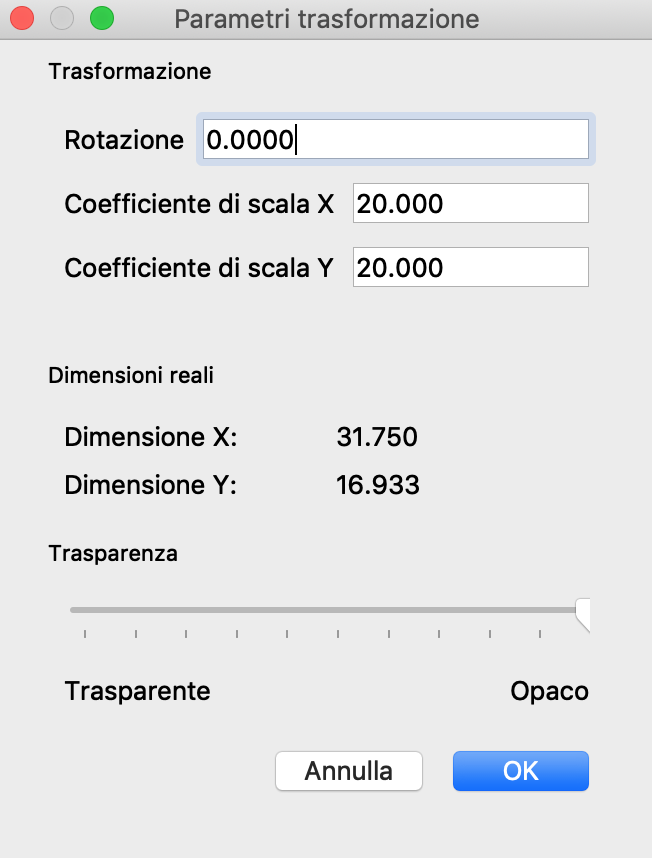
E’ possibile ruotare e scalare l’immagini e sotto sono mostrate le dimensioni in pixel, la risoluzione in stampa e le dimensioni reali. E’ possibile controllare la risoluzione, risoluzioni inferiori a 100 dpi producono stamoe di scarsa qualità, mentre risoluzioni superiori a 500 dpi sono inutili e appesantiscono il lavoro con immagini pesanti, in questo caso converrebbe ridurre l’immagine e poi reimportarla. - Comando Ruota-Scala. Apre la finestra di trasformazione per un elemento selezionato del tipo Immagine, testo o importazione DWG-DXF. In pratica corrisponde ad effettuare un doppio-click sugli elementi di quel tipo. Per le immagini la finestra che appare è quella al punto precedente, mentre per gli altri è la seguente:
- Riepilogo. E’ stato aggiunto il numero degli elementi grafici al riepilogo del lavoro.
Nel caso in cui sia selezionata un’immagine sono mostrae le caratteristiche, - Snap. Posto come vincolo di default lo snap xyz, prima era Nessuno,
- Parametri Pregeo. Nella finestra Parametri Pregeo sono stati aggiunti due bottoni per esportare o importare i valori, in modo da poter creare un archivio delle impostazioni più usate.
- Scelta operazione da menù. Adesso apre la finestra per scegliere il numero dì ordine dell’operazione
- Correzione importazione Pregeo con stazioni collegate a GPS Cambiato
- Corretto libretto dividenti linee punteggiate
- Riattivato mappale successivo a frazionamento in libretto Pregeo
- Corretta esportazione Pregeo per rilievi von più poligonali che partono dalla stessa stazione
- Altre modifiche e correzioni minori
Versione 1637– 22.06
- Menù Scegli operazione. il comportamento delle voci del menù Opzioni->Scelta operazione è stato modificato. Adesso, oltre ad impostare l’operazione corrente, appare una finestra di dialogo per scegliere anche il numero d’ordine dell’operazione:
- Importazione Pregeo. Sono state fatte alcune correzioni nell’importazione da Pregeo di rilievi misti GPS-Stazione totale
- In esportazione Pregeo corretta esportazione di linee punteggiate.
- Riattivata l’esportazione di Mappale Successiva a frazionamento.
- Altre correzioni minori
Versione 1636– 22.05
- Doppio click su una stazione. Il doppio click su una stazione apre la finestra di dialogo della relativa celerimensura, che contiene anche i dati della stazione.
Se non si apre, probabilmente qualche cosa è sopra la stazione e va mandato dietro. SI può vedere facilmente cliccamdo sulla stazione e vedendo a sinistra cosa abbiamo selezionato - Attacca poligonale con GPS. Corretto attacco iniziale e finale di poligonali attaccate e punti GPS. E’ stata corretta anche ‘importazione PREGEO di poligonali con queste caratteristiche. Ricordiamo che per collegare una poligonale ad un punto GPS è necessario che dalla stazione iniziale o finale sia stato battuto un secondo punto GPS per l’orientamento.
- Maggiori controlli. Sono stati inseriti dei controlli sulla lettura di file con collegamento a punti di coordinate note non più corretto.
- Controllo sull’apertura di file generati dalle versioni più nuove di quella che sta usando.
- Controllo in importazione Pregeo, se una poligonale è attaccata ad un punto GPS la prima celerimensura si attacca preferenzialmente alla poligonale e non al punto GPS.
Versione 1635– 22.04
- Da WGS84 a coordinate locali euleriane. E’ stata implementata la conversione da coordinate geocentriche WGS84 a coordinate locali euleriane. Questo tipo di conversione si aggiunge a quella da WGS84 a Gauss-Boaga.
Le coordinate Euleriane sono coordinate cartesiane locali con con l’origine nella base del GPS, orientate da nord a sud e da est a ovest. In pratica si tratta di una proiezione su un piano tangente all’ellissoide nel punto origine.
Un tipo di coordinate euleriane sono rappresentate dal sistema Cassini Soldner, dove l’origine è a livello regionale.
Questo sistema di coordinate è valido per distanze dell’ordine di alcuni chilometri, dove le differenze fra la sfera è il piano sono minime.
Le coordinate euleriane sono da preferire dove si desiderino le distanze reali e non quelle riportate al piano cartografico, ad esempio per tracciamenti e ri-confinamenti.
Il tipo di conversione utilizzato, Gauss-Boaga o Locali Euleriane, può essere scelto nei Parametri Generali - Spessori convenzionali e reali. E’ stata aggiunta la scelta nei Parametri del grafico per scegliere il tipo di spessore delle linee, convenzionale o reale con l’opzione Spessori in stampa.
Spessori in stampa attivati. In questo caso gli spessori a video sono uguali a quelli in stampa nella scala naturale. Ingrandendo la scala video sono ingranditi anche gli spessori, come guardando la stampa con una lente d’ingrandimento,
Spessori in stampa non attivati. In questo caso gli spessori sono convenzionali se sono sempre uguali indipendentemente dalla scala video. - Tasto centrale del mouse. Premendo il tasto centrale del mouse il cursore assume l’aspetto di una mano e l’area di lavoro può essere spostata in tutte le direzioni. Questo strumento è utilizzabile solo all’interno del foglio.
- Libretto Pregeo. Nel libretto Pregeo la relazione adesso è esportata prima dei dati censuari.
Versione 1634– 22.03
- Il comando Attacca celerimensura” a GPS non attaccava correttamente e completamente. E’ stato corretto.
- Rototraslazione con il mouse si collega adesso ai punti esistenti. Permette di orientare un’importazione DWG-DXF ai punti del rilievo in modo esatto.
Anche l’orientamento GPS si collega con più precisione agli elementi presenti. - Nel riepilogo, nel caso di selezione di una stazione, vengono riportati nome e descrizione.
Versione 1633– 22.02
- Controllo degli spostamenti dei punti di coordinate note. Adesso se sono impostati come Fiduciali non possono essere spostati con il mouse. I punti utente possono essere spostati con il mouse.
- Aggiunto attacco a punti GPS e Coordinate note
- Aggiunta importazione da strumenti Leica con intestazione tipo 110001+0000000000000100 84..10+0000000000000000 85..10+0000000000000000 86..10+0000000000000000 88..10+0000000000001480 71….+0000000000000000 72….+0000000000000000
- Per importazione da strumenti Trimble e Geotronics, sono accettate anche righe anomale nelle definizioni delle stazioni. Le righe anomale o incomplete vengono automaticamente eliminate e i dati della stazione sono importati correttamente.
- Correzione importazione file Pregeo .dat
Versione 1631– 22.01
- Il comando di roto-traslazione è applicabile anche alle importazioni DWG-DXF. Per utilizzarlo è sufficiente cliccare sulla maniglia dell’importazione, normalmente posta in basso a sinistra, per selezionarla e poi eseguire il comando. Questo permette di posizionare con precisione il disegno importato sul rilievo. Se non si desidera effettuare una roto-traslazione, ma una semplice traslazione, è sufficiente impostare un angolo di 0 nella finestra di dialogo che appare.
- Le dividenti selezionate mostrano l’indice dei vertici accanto ad ogni vertice, iniziando da 1 con il primo vertice
- Aggiunto il tasto BackSpace come tasto per cancellare la selezione
- Aggiunto controllo nella cancellazione GPS se vi sono stazioni celerimetriche attaccate ai punti GPS, con aggiustamento degli indici. Poteva creare problemi dopo la cancellazione di punti GPS.
- Aggiunti controlli su errori di indicizzazione dividenti e GPS.
- Corretto errore nella lettura di file con delle immagini.
- Corretta selezione della maniglia DWG-DXF. Selezionava i piani interni al DWG-DXF invece che tutta l’importazione
Versione 1630– 22.00
- Nella palette in alto sono state aggiunte le icone per Zoom Naturale , che visualizza il grafico nella scala di riferimento impostata nei Parametri del Grafico, e Zoom Selezione , che ingrandisce alla dimensione della finestra gli elementi selezionati.
Questa ultima opzione è molto utile per ingrandire elementi lontani selezionati o per rendere visibile una selezione di elementi selezionati nelle tabelle. - Sono state modificate le scorciatoie da tastiera con l’uso del tasto Alt:
- Nel pannello del riepilogo a sinistra sono stati aggiunti nome e descrizione per ogni punto selezionato e nel caso di una dividente selezionata è visualizzato il numero della dividente.
- Aggiunta l’opzione Visualizza in Modifica dividente. Seleziona la dividente nel menù di scelta ed effettua uno zoom su essa centrandola nella finestra
- Se l’opzione Altimetrico non è selezionato in celerimensura e coordinate note la Z non è visualizzata in pianta
- Corretto un errore subdolo che bloccava il programma. Si verificava solo aprendo un nuovo documento contenente linee, archi o cerchi o disegnando linee, archi e cerchi in un nuovo documento dopo averli disegnati nel precedente.
- Corretto errore per i testi. Non modificava le dimensioni e font dopo che erano stati salvati e riletti.
- Corretti problemi sulle dividenti che, dopo la modifica tramite doppio click, potevano creare degli errori che facevano uscire il programma.
- Migliorata esportazione DWG.DXF delle dividenti. Non vengono chiuse anche se aperte. Adesso vengono esportate con il colore e il tipo di linea della prima riga.
- Inserito un controllo per evitare errori nel caso di cancellazione di punti collegati a dividenti
Versione 1629– 21.03
- Sono state aggiunte le informazioni relative ai punti vertice e direzione nel riepilogo del rilievo
- Zoom finestra accetta la definizione del rettangolo di zoom in ogni direzione e non solo da sinistra in alto a destra in basso.
- Attivato l’attacco a punti preesistenti anche per lo spostamento di una selezione multipla muovendo tramite il click una maniglia sopra un vertice esistente. Deve essere abilitato lo snap ai punti.
- Aggiunto controllo in lettura dei punti vertice e punti direzione con elemento collegato mancante
- Corretta l’esportazione in Pregeo di una Dividente con colore che cambia dopo il primo lato
- Corretta la cancellazione di coordinate cartesiane dalla tabella delle coordinate
- Modifica a Importa Pregeo in caso di poligonale con lettura di ritorno successiva a celerimensure collegate a stazioni GPS
- Corretto nel riepilogo le informazioni della dividente selezionata che a volte indicavano la lunghezza = perimetro anche per dividenti aperte
Versione 16228 – 21.02
- Maggiori informazioni nel riepilogo del rilievo. Nel caso sia selezionato un poligono sono riportati area, lunghezza e perimetro e nel caso sia selezionata una linea sono riportati lunghezza e angolo. Ricordiamo che in questa finestra il testo può essere selezionato, copiato e incollato altrove.
- Le nuove dividenti inserite prendono come default i valori dell’ultima dividente confermata per quanto riguarda la visibilità di retini, aree, lunghezze e descrizioni.
- Nel formato XYZ è stata aggiunta anche la descrizione nei dati che si possono esportare e importare.
- Corretto un errore che in alcuni casi provocava un errore nel cancellare punti di coordinate note dalla tabella delle coordinate.
- Correzione nella visione nella finestra dei dati dati e nella finestra Pregeo degli allineamenti collegati alla baseline invece che ai punti GPS.
- Corretto un errore in cancellazione righe di allineamento e squadro.
- Corretto attributi operazioni per allineamenti e squadri. Non prendeva gli attributi delle linee, che venivano sempre disegnate rosse continue.
Versione 16227 – 21.0.1
- In fase di importazione DWG-DXF con immagini, nel caso in cui le immagini non siano trovate automaticamente indica il nome del file non trovato per cercarlo manualmente. Prima non indicava il nome.
- In fase di esportazione DWG-DXF tiene conto delle opzioni di Parametri del grafico per includere o escludere alcune parti. Prima esportava sempre tutto.
- Corretto bug in apertura dei file con doppio click in cui non aggiornava correttamente l’elenco delle finestre aperte e poi faceva errore in salvataggio.
Versione 16226 – 21.0.0
- E’ stato aggiunto il sottomenù Finestre dal menù Disegno per scegliere rapidamente i vari lavori aperti contemporaneamente.
- Importazione file .mm2 con dati su unica riga
- Correzioni varie in importazione ed esportazione di DWG-DXF.
- Aumentata attenuazione dei piani attenuati.
- Corretto errore in esportazione Pregeo. Non riportava correttamente nella riga 0 alcuni tipi di rilievo
- Corretto aggiunta e successiva cancellazione di righe nelle tabelle di introduzione dati.
Versione 16225 – 20.0.9
- Corretto errore in lettura di lavori con immagini e elementi grafici. Li spostava rispetto alla posizione originale
- Nella rIga 7 del formato Pregeo a volte non andava a capo alla fine della linea e scriveva di seguito la linea 6 successiva
- Corretto testo DB censuari nel formato Pregeo
Versione 1624 – 20.0.8
- La modifica delle coordinate del foglio aggiorna anche la posizione degli elementi grafici.
- Il doppio click sulle immagini e su importazioni DWG-DXF non apre la finestra della trasformazione se immagini e DXF sono bloccati in parametri del grafico.
- Nella finestra di introduzione delle coordinate note e dei punti GPS è stato aggiunto un comando per cambiare rapidamente il tipo di marker delle righe selezionate.
- Correzione nella scrittura e lettura file. Non salvava la visibilità delle linee di celerimensura.
- Dopo la lettura di un file il grafico è aggiornato in base ai parametri del grafico 1000 o più.
- Aggiunto un controllo in riga 2 libretto Pregeo per poligonali attaccate ad altre poligonali.
- Controllo sull’indice dei punti GPS
- Scrittura e lettura parametri riga 9
Versione 1622 – 20.0.6
- Corretta esportazione in Pregeo delle poligonali, non metteva l’altezza del prisma nella lettura avanti dalla prima stazione.
- Corretta esportazione in Pregeo delle poligonali, non metteva il nome corretto della lettura della stazione successiva.
Versione 1621 – 20.0.5
- Sono state corrette l’introduzione e la modifica della correzione angolare nei dati iniziali della celerimensura.
- Corretto un errore nel comando di attacco di una celerimensura ad un punto GPS che faceva uscire il programma.
- E’ stata corretta l’esportazione X,Y,Z per i punti GPS. Esportava la X al posto della Z.
Versione 1620 – 20.0.4
- BackUp automatico. Quando si salva un lavoro già salvato in precedenza viene fatta una copia automatica del salvataggio precedente. I backup sono salvati all’interno della cartella NonioA_BakUp, nella cartella documenti. Sono copiati gli ultimi 20 salvataggi, dopo di che sono cancellati quelli più vecchi in modo che per ogni lavoro sono mantenute fino a 20 copie.
- Salvataggio PF. Dalla finestra di dialogo dei punti di coordinate note è possibile esportare e importare punti di coordinate note, in modo da salvare quelli riutilizzabili su altri lavori.
Versione 1619 – 20.0.3
- Corretto errore nella funzione di autorientamento. Nel caso di mancata corrispondenza creava risultati imprevedibili e comunque errati.
- Piccola correzione nella finestra di dialogo del collegamento PF
- In cerca punto il nome, se presente, è automaticamente selezionato.
Versione 1618 – 20.0.2
- Modificata l’anteprima della visione dei documenti e delle immagini di Nonio A con una migliore visione dei dettagli dei documenti e l’inserimento di cartelle rapide a sinistra.
Versione 1617 – 20.0.1
- Corretta la gestione del numero delle particelle nell’importazione ed esportazione delle dividenti. Nella versione precedente era stata implementata per Estratto mappa e Aggiornamento, ma non per dividenti generiche. Adesso vale per tutti i tipi di dividente.
Versione 1616 – 20.0.0
- Modifica dividenti. E’ stato aggiunto il comando Modifica dividenti dal menù Opzioni. Una finestra di dialogo permette di scegliere la dividente da modificare:
Cliccando OK si apre la finestra della dividente selezionata. - Importazione e esportazione delle particelle se presenti nella riga 7. Vengono aggiunte alla descrizione separate sa una virgola e vengono rappresentate nella finestra Pregeo. Possono anche essere inserite nella descrizione, sempre separate da una virgola.
- Aggiunta anteprima nella finestra di scelta dell’apertura dei documenti e delle immagini.
- Corretta l’esportazione della riga 7 degli allestimenti. In certi casi indicava i punti errati
- Corretta l’esportazione della riga 7 che in alcuni casi aggiungeva una riga senza punti.
- Corretto errore nella finestra di dialogo dei punti GPS. Alla conferma moltiplicava per 100 i valori della matrice di varianza o covarianza.
Versione 1615 – 20.FC
- La versione FC significa Final Candidate, vale a dire la versione candidata ad essere la versione 20 definitiva. In questa fase è ancora possibile inserire modifiche, correzioni e miglioramenti
- Il marker dei punti di coordinate note e GPS può essere modificato con il comando Disegno->Scelta marker,applicato ai punti selezionati
- Correzione dell’importazione EMP in un documento vuoto
- Correzione Dati Censuari. Adesso i campi non numerici nella finestra di dialogo sono inizialmente vuoti invece che con uno “0” e la riga tipo S assume automaticamente Natura nulla
- Corretta l’esportazione Pregeo dei punti di coordinate note altimetrici
- Adesso sono premessi 5 caratteri invece che 4 nel campo Comune dei Parametri Pregeo
Versione 1604 – 16b14
- Correzione della trasformazione inversa da coordinate Gauss-Boaga a GPS. Sbagliava la conversione in GPS quando alla base era applicata una trasformazione.
- Sono stati corretti gli spessori di cerchi e poligoni disegnati sulle immagini per i successivi ritagli. Apparivano molto più spessi degli altri.
- Correzione degli attributi operazione. In alcuni casi facevano errore dopo un’importazione da Pregeo
- Correzione del controllo sulle cancellazioni di vari tipi di punti tra loro collegati
- Correzione della finestra di dialogo degli allineamenti che non consentiva riferimenti al numero dei punto >99
- Correzione della finestra dati nel mostrare allineamenti collegati a punti GPS
- Aumentato a 5 caratteri la lunghezza del codice del comune in Parametri Pregeo
- Aggiunto alla cartella degli Esempi il file “Rilievo Map2Cad.nnoa” che mostra un rilievo sovrapposto ad un’immagine satellitare estratta con il comando MapToCad
Versione 1603 – 16b13
- Cambiata l’estensione dell’esportazione in formato pregeo da .rxt a .dat
- Corretto errore nella cancellazione di righe nella tabella dei punti GPS
- Attivato controllo di visibilità elementi grafici da Parametri del grafico
- Attivato controllo di blocco immagini da Parametri del grafico
- Attivato controllo di blocco DWG-DXF importati da Parametri del grafico
- Corretti su MacOs la visibilità dell’icona dei documenti e l’apertura con doppio click sul documento
Versione 1602 – 16b12
- Corretto errore nella creazione di una nuova poligonale. Non permetteva di creare una nuova poligonale.
- Corretto errore nell’attacco inizio e fine poligonale a stazioni di un’altra poligonale. Adesso è possibile.
- Nella descrizione nell’elemento selezionato nel riepilogo segnala correttamente anche le stazioni (prima riportava “nessuna selezione”.
Versione 1601 – 16b11
- Aumentata la dimensione dei font nelle finestre di testo.
- Gestione del comando Chiudi con richiesta di salvare se il documento è stato modificato
- Nel riepilogo sono state aggiunte maggiori informazioni:
- Area, perimetro e lunghezza delle dividenti selezionate
- Collegamento della celerimensura corrente
- Collegamento della poligonale corrente
- Correzione allineamenti e squadri collegati a punti diversi dalla celerimensura.
- Controllo se possibile cancellazione nelle tabelle dei punti GPS, punti di coordinate note e allineamenti e squadri
- Correzioni varie per l’aggiornamento dei riferimenti a seguito di cancellazioni e inserzioni
- Corretta importazione Recupera registratore. Non aggiornava correttamente il numero delle stazioni
- In Dark Mode su Mac Os il programma rimane comunque sul tema chiaro, in modo da evitare parti poco visibili
Versione 1600 – 16b10
- E’ stato aggiunto il comando Ritaglia immagine. Per ritagliare un’immagine si seguono i passi sottostanti:
- Seleziona l’immagine da ritagliare
- Disegno sopra l’immagine selezionata di cerchi e poligoni. Questi elementi sono a questo punto legati all’immagine, se spostiamo l’immagine si spostano anche questi elementi.
- Eseguire il comando Ritaglia immagine.
- Una finestra di dialogo permette di scegliere se tagliare le parti interne alle figure geometriche associate all’immagine o le parti esterne
- Le parti tagliate sono trasparenti
- E’ stata aggiornata la visualizzazione di elementi creati con intersezioni, divisione di aree, parallele e perpendicolari. Nella versione precedente era necessario effettuare un ricalcolo per visualizzarle correttamente, adesso non più.
- Nel riepilogo del rilievo nel pannello di ispezione sono stati aggiunti area, lunghezza e perimetro per le dividenti selezionate.
- Corretto copia e incolla della finestra di lavoro. Faceva errore per scale superiori a 1:500.
- E’ stata modificato il riepilogo nel pannello di ispezione. Su Windows era troppo grande.
- E’ pronto un filmato sulla prima parte della presentazione di Nonio A 20; https://youtu.be/dAPJSW6QKt4
- Aggiornamento del manuale.
Versione 1599 – 16b9
- E’ stata aggiunta la funzione GaussBoaga -> Geografiche, accessibile dal menù dati. Fornisce latitudine e longitudine di un punto del rilievo selezionato.
- E’ stata aggiunta la funzione Geografiche -> GaussBoaga, accessibile dal menù dati. In base alle coordinate geografiche introdotte calcola le coordinate Gauss-Boaga, le trasforma nell’operazione corrente e le aggiunge al lavoro.
- E’ stata attivata la funzione collega rilievo con due punti.
- E’ stato modificato il layout dei punti di coordinate note per facilitare la lettura e modifica dei dati.
- Aggiunta la gestione del doppio click sulla poligonale. Mette la poligonale come operazione corrente e apre la finestra di dialogo con i dati.
- E’ stato bloccato lo spostamento della poligonale con il mouse.
- Attivata la cancellazione di una poligonale con gestione di annulla ripeti. Controlla se sono collegate stazioni con punti. e se ci sono non permette la cancellazione Non cancella le stazioni che possono essere cancellate a parte.
- Corretta la cancellazione degli allineamenti. Cancellava la stazione ma non i punti.
- Corretto annulla-ripeti della cancellazione di un allineamento.
- Aggiunta la funzione Inserisci celerimensura.
- Corretta la funzione Cancella celerimensura con il relativo annulla-ripeti.
Versione 1598 – 16b8
- Le dividenti introdotte graficamente sono poste sempre sotto al rilievo corrente, in modo che cliccando sui punti non venga selezionato un vertice della dividente. Cliccando sul bordo della dividente la stessa viene portata in primo piano, in modo che i vertici possono essere spostati e cancellati. Quando la dividente e deselezionata ritorna nel suo ordina originale, che può essere comunque modificato con comandi di manda avanti e indietro.
- La stessa modifica effettuata nelle dividenti è stata fatta anche per i poligoni grafici.
- Inseriti i controlli per la cancellazione di punti del rilievo. Quando un punto del rilievo è la base di un altra operazione un messaggio di errore avverte che prima è necessario cancellare o staccare l’operazione collegata. Se cancelliamo un punto al quale è collegato un vertice di una dividente è cancellato anche tale vertice.
- Nel riepilogo del pannello di ispezione a sinistra è stata aggiunta un’informazione sullo stato di selezione, che indica continuamente cosa è selezionato,
- Correzione nella tabella delle coordinate note che non accettava Y > 10000 m
- Correzione nell’inserimento di una dividente con un solo punto. Adesso dopo la segnalazione di errore non prosegue con la finestra di dialogo e annulla l’operazione
- Correzione nell’aggiornamento delle funzioni della palette in alto. In alcuni casi l’operazione andava su Selezione, ma invece di selezionare rimaneva attiva l’0perazione precedentemente impostata con una incongruenza fra icona attiva e operazione attiva.
- Nel manuale sono stati inseriti nuovi capitoli, tra i quali un tutorial passo-passo.
Versione 1597 – 16b7
- Attivata Cancella Celerimensura
- Attivata Cancella Allineamento
- Attivata Cancella base GPS
- Se le dividenti sono collegate a punti da cancellare c’è un messaggio e la cancellazione non è possibile
- Attivato trasforma in poligono per cerchi e archi. Questo permette di ottenere dei punti trasformabili in punti del rilievo per tracciamento di curve
- Aggiunta la funzione Cambia lucido per elementi grafici. Il cambio di lucido per i punti del rilievo si effettua da Attributi Operazioni
- Attivati i comandi Cancella Attacco Celerimensura e Attacca Celerimensura per l’attacco a punti GPS
- Correzione in Annulla una cancellazione
- Correzione Riepilogo dove scriveva due volte il numero delle poligonali con una delle due errata
- Corretto errore di importazione di alcuni tipi di riga 7 Pregeo
- Correzione esportazione Pregeo punti GPS. In alcuni casi usciva il programma
- Aggiornamento del manuale
Versione 1596 – 16b6
- Gestione punti origine e punti direzione. E’ stata completata la gestione.
- Visualizzazione informazioni rilievo. Le informazioni generali sul rilievo sono riportate nel pannello a sinistra e sono sempre visibili.
- Corretta la modifica numerica coordinate e polari degli elementi grafici tramite il pannello a sinistra, in coordinate assolute o polari. vedi il paragrafo Il pannello d’ispezione
- Attivato il comando Azzera matrice punti GPS.
- E’ stata attivata la funzione “Cancella numerazione manuale”, che attiva la numerazione automatica per tutti i punti del rilievo
- Correzione Orienta con 2 PF nel caso di GPS. Usciva il programma.
- Alcune correzioni nella modifica grafica delle dividenti.
- Attivato annulla-ripeti per cancellazione punti cartesiani, celerimetrici e punti di allineamento e squadri.
- Corretta trasformazione da punti di coordinate note a GPS
Versione 1595 – 16b5
- Punti direzione e punti vertice. Sono state attivate le funzioni Punti direzione e Punti vertice. Funzionano in modo del tutto simile alla versione 15 di Nonio.
I punti si attivano selezionando alcuni punti ed eseguendo i comandi Punto Direzione e Punto Vertice dal menu Catasto. I punti direzione sono visualizzati con un marker quadratino rosso e i punti vertice con un marker x. Se i punti selezionati sono già punti direzione e/o punti vertice la caratteristica dei punti è cancellata e diventano punti normali. - Corretto un bug nell’introduzione manuale della celerimensura dove non era aggiornato il numero delle stazioni.
- Orienta GPS. Questo comando si esegue tracciando due linee sul rilievo che rappresentano la posizione iniziale e quella finale dei punti della baseline corrente. In base a questa operazione è calcolata automaticamente la matrice di trasformazione della base line.
- Importazione dividenti. Le dividenti sono poste al di sotto del resto del rilievo per facilitare la selezione dei punti.
- Selezione liste e tabelle. E’ stata cambiata la gestione delle tabelle per un problema di compatibilità fra Windows e Mac Os. Adesso quando si apre una tabella di introduzione dati e dei punti in pianta sono selezionati, il primo punto selezionato appare nella tabella mentre gli altri seguono sotto. Questo risolve anche un problema su Windows dove in alcuni casi la tabella appariva vuota.
Versione 1594 – 16b4
- Correzioni nella tabella delle coordinate. Non fa più errore nell’aggiungere punti con l’ultima riga selezionata.
- Corretta la rappresentazione dei marker e dell’identificativo.
- Aggiornamento dei nomi dei punti a video all’uscita dalla tabella.
- Aggiunto il controllo dei nomi dei punti di coordinate note dopo il caricamento di un file Pregeo
- Corretto il salvataggio di poligoni grafici. Non venivano archiviati
- Rototraslazione degli elementi grafici. Gli elementi grafici selezionati possono essere ruotati e traslati in base ai seguenti parametri: centro di rotazione, angolo, spostamento X e Y.
- Rototraslazione con il mouse. Gli elementi grafici selezionati possono essere roteo-traslati tramite il disegno di due segmenti. Il primo segmento rappresenta il punto origine della rototraslazione e l’orientamento iniziale, il secondo segmento individua dove deve spostarsi il punto origine e la rotazione finale. In questo modo due punti specifici del disegno selezionato possono essere ruotati e traslati in modo che vada a corrispondere in due punti specifici del rilievo. Il programma calcola tutti i parametri della rototraslazione e li inserisce nella relativa finestra di dialogo.
- Corretta la rappresentazione dello spessore di cerchi e archi che apparivano molto più sottili degli altri elementi grafici.
Versione 1593 – 16b3
- Tabella dei punti di coordinate note. Con Coordinate note operazione corrente, il comando Dati->Introduzione apre una tabella con i dati di tutti i punti di coordinate note presenti nel rilievo. Se alcuni punti sono selezionati anche le corrispondenti righe della tabella sono selezionate.
La tabella funzione come tutte le altre tabelle e quindi è possibile selezionare, modificare, cancellare e aggiungere punti.
Se ci sono righe selezionate anche i rispettivi punti risultano selezionati in pianta all’uscita dalla tabella.
Contrariamente agli altri tipi del rilievo, un doppio click su un punto non apre questa tabella, ma la singola finestra del punto. Ma se il punto è selezionato e poi è aperta la tabella, il punto sarà selezionato in tabella. - Gestione dati censuari. E’ stata aggiunta la gestione dei dati censuari, tramite i relativi comandi del menù Catasto. La gestione avviene tramite tre tabelle, che sono gestite come tutte le altre tabelle del programma.
L’ordine con cui i dati censuari sono inseriti nel libretto Pregeo dipende dalle scelte del comando Catasto->Ordine Dati Censuari.
Per adesso mancano alcuni controlli sulla congruità dei dati che sono presenti in Nonio A 15. - Disabilita Marker punti è attivo anche per GPS e stazioni
- Sistemata la visibilità delle poligonali in base ai parametri del grafico
- Corretta assegnazione attributi alle coordinate note. Non cambiava colori e dimensioni
- Corretta associazione icone del programma e dei documenti su Windows
Versione 1592 – 16b2
- Completata importazione x,y,z di un file di coordinate
- Le dividenti sono inserite automaticamente dietro ai resto del rilievo in modo che sia più semplice la selezione e la modifica dei punti del rilievo. Naturalmente è possibile cambiare manualmente la posizione con i comandi Manda avanti e indietro
- Dividenti e poligoni sono selezionati cliccando in prossimità del bordo e non all’interno dell’area del poligono o della dividente, in modo analogo al funzionamento su Nonio A 15.
- Nei Parametri grafico è stato abilitato il controllo della visibilità delle dividenti
- Correzione nel salvataggio dei file che non registrava alcuni parametri grafici quali la posizione avanti o dietro degli elementi
- Corretto inserimento di nuove righe nelle tabelle dei dati quando la riga da duplicare è automaticamente selezionata con un doppio click sul punto o con Introduzione con punti selezionati in pianta. Adesso se si effettua un doppio click su un punto e si preme + viene inserita una nuova riga duplicando quella selezionata automaticamente. Per quelle selezionate manualmente sulla tabella rimane tutto come prima perché non c’erano errori
- Nelle tabelle di introduzione e modifica i nuovi punti sono impostati con gli attributi scelti in Attributi operazioni invece che con valori di default iniziali
- Corretta lettura dei file salvati dove non aggiornava il numero delle stazioni di celerimensura, per cui le celerimensura non venivano riportate nelle finestre dei dati e dei risultati.
- Corretta trasformazione da punti del rilievo e da elementi grafici in punti GPS
- Eliminata la cache del manuale alla partenza del programma, in modo da caricare sicuramente l’ultima versione
- Corretta importazione dividenti da Pregeo. Non importava il tipo di dividente
- Corretta importazione punti GPS, non importava correttamente il tipo di misura (covarianza o cofattori)
- Corretto bug entrando in introduzione celerimensura dopo avere importato un file Pregeo senza celerimensure. Il bug faceva uscire il programma
- Corretta importazione righe 8 con punti grafici non PF. I punti non venivano importati
- Correzione finestra dati con rilievo collegato a coordinate note con punti GPS
- Corretta stampa e anteprima di stampa dei marker e delle label relativi a coordinate note, GPS e stazioni, che venivano più piccoli degli altri elementi
- Introducendo punti nella tabella di celerimensura viene fatto un calcolo generale. Nella versione precedente era necessario eseguire il comando manualmente
- I testi dei nomi dei punti sono posti sempre dietro al relativo punto, in modo da non impedirne la selezione e il doppio click
- Le linee della poligonale in certi casi non venivano disegnate. Il problema è stato eliminato
- Corretta la visualizzazione dell’icona del Nonio A in Aiuto -> Nonio A
- Alcune correzioni minori alla gestione DXF-DWG
Versione 1591 – 16b1
- Importazione Pregeo scala gli elementi importati in modo che faccia vedere il rilievo all’interno della finestra di lavoro. Equivale alla sequenza di comandi: Autorientamento, Seleziona tutto, Zoom Selezione
- Nella finestra della celerimensura è indicata la celerimensura corrente e se è collegata o no ad altre parti del rilievo
- Doppio click su un punto di celerimensura, allineamento o GPS apre la tabella con l’elemento cliccato selezionato e visibile.
- Se si sceglie introduzione con diversi elementi selezionati, scrolla la tabella in modo che l’ultimo elemento selezionato sia visibile,
- Sono state aggiunte alcune scorciatoie da tastiera, tra le quali:
– Ctrl-Command F Cerca
– Ctrl-Command G continua ricerca
_ Ctrl- Command 1 Zoom naturale
– + Zoom +
– – Zoom –
– F Zoom finestra
– W Zoom foglio
– T Zoom su tutto
– S Zoom selezione
- Bug da sistemare. Aprendo un rilievo di Nonio con doppio click sul documento non viene fatto un ricalcolo automatico. In questo caso è necessario eseguire un Ricalcola per avere una rappresentazione grafica corretta.
Versione 1590 – 16b0
- Questa è la prima versione beta messa a disposizione dei primi beta-tester del prossimo Nonio A 20
- Il programma è stato realizzato con il sistema di sviluppo multi piattaforma Qt. Le versioni per Windows e MacOs sono praticamente uguali e i file sono interscambiabili.
- La struttura principale del programma è rimasta invariata, ma l’interfaccia è cambiata molto, allineata ai precedenti programmi sviluppati con la stessa piattaforma, tra i quali DigiCad 3D.
Naturalmente la nuova versione mantiene tutte le caratteristiche della versione precedente, con tante funzionalità in più. Eccone alcune:
- Grafica completamente rinnovata, con una semplicità di utilizzo ancora maggiore rispetto alle versioni precedenti.
- Annulla – ripeti delle operazioni effettuate con un numero qualsiasi di passi.
- Importazione ed esportazione DWG-DXF con disegni importati modificabili e gestione delle immagini
- Drag e Drop di immagini
- Più progetti aperti contemporaneamente
- Numero qualsiasi di piani con gestione tramite tabella
- Dati e risultati modificabili con supporto di copia e incolla di documenti formattati
- Gestione dei testi sul disegno multi-linea con stili
- Selezione multipla degli elementi e operazioni varie sulla selezione
- Anteprima di stampa multi-pagina
- Programma multipiattaforma, Windows e MacOS, con formato comune dei dati
- Funzioni Manda sopra e Manda sotto su tutti gli elementi
- Gestione dei dati in formato foglio elettronico con cancellazione, selezione e aggiunta di righe
- Inserimento algebrico dei dati numerici. Nei campi numerici è possibile inserire espressioni algebriche con parentesi e funzioni matematiche e trigonometriche
- Gestione della trasparenza di immagini, lucidi e importazioni DWG-DXF
- Esportazione in moltissimi formati grafici e di testo, inclusi ODF e PDF
- … e molto altro …
Questa prima versione beta non è completa e non deve essere utilizzata per lavori reali. Il modo di importare lavori dalle versioni precedenti di Nonio A per adesso può avvenire solo tramite il fotmato Pregeo .dat.