

Versione 10010 – 26.1
Differenze rispetto alla versione 26.0
Gestione delle maniglie. E’ stata modificata e ottimizzata la gestione delle maniglie. In fase di lettura e di importazione non vengono create subito le maniglie per modificare gli elementi. Questo velocizza moltissimo la lettura e l’importazione di disegni complessi, come ad esempio una carta tecnica con curve di livello. Le maniglie sono create passando sopra un elemento, quando servono.
Rettangolo di selezione. E’ stato modificato il funzionamento del rettangolo di selezione. Normalmente sono selezionati solo gli elementi completamente inclusi. Se il tasto Alt è premuto sono selezionati sia quelli inclusi che quelli intersecati.
Preview selezione. Durante il tracciamento del rettangolo di selezione gli elementi selezionati sono rappresentati con uno spessore maggiore e in rosso.
Selezione elemento. Gli elementi non si selezionano più cliccando all’interno, adesso è necessario cliccare in prossimità del bordo.
Ottimizzazione vettorizzazione. Il risultato della vettorizzazione è stato migliorato e ottimizzato unendo assieme linee e poligoni brevi in poligono con meno vertici vicini e più lunghi.
Vettorizzazione poligoni aperti. La vettorizzazione disegni distingue tra poligoni aperti e chiusi
Migliorata l’importazione PDF
Versione 10010 – 26
Vettorizzazione disegni
DigiCad 3D aveva già una funzione di vettorizzazione, che esiste anche nella nuova versione, ma che era pensata per vettorizzare delle immagini, come ad esempio loghi o foto, con aree colorate piene.
La nuova funzione Vettorizza disegno, è indirizzata alla vettorizzazione di disegni tecnici, composti da linee, poligoni, cerchi, rettangoli ecc.
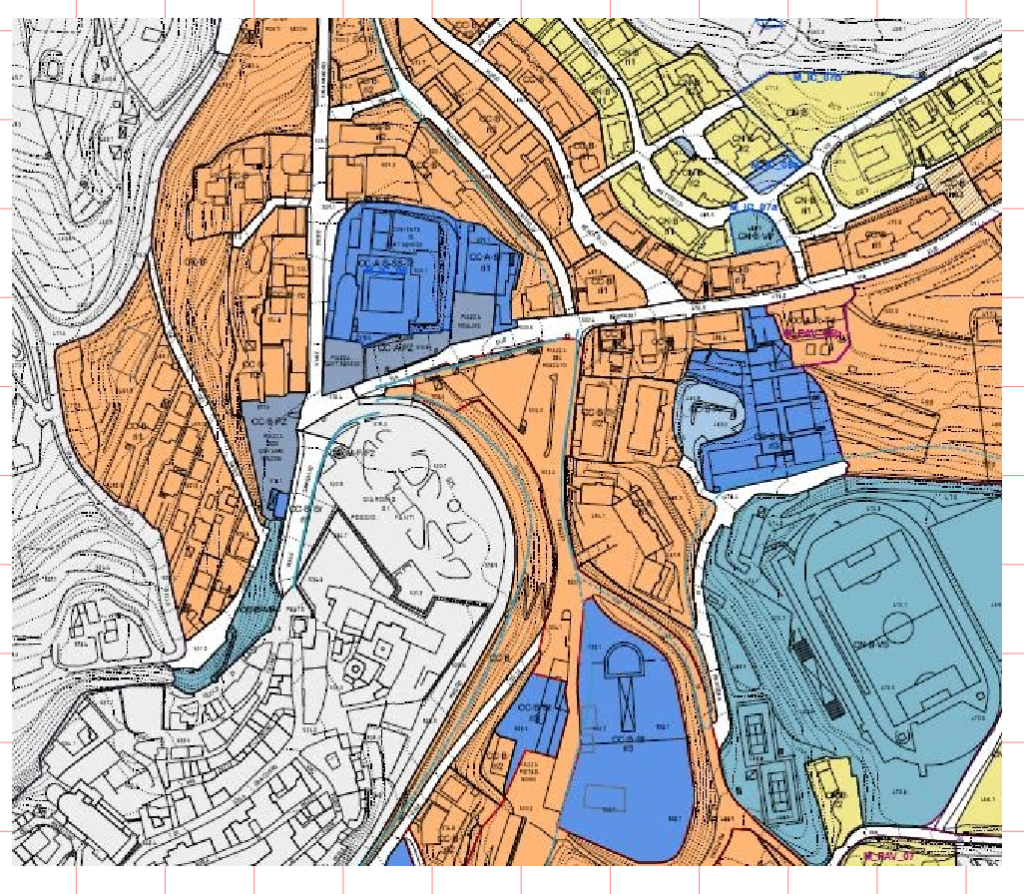
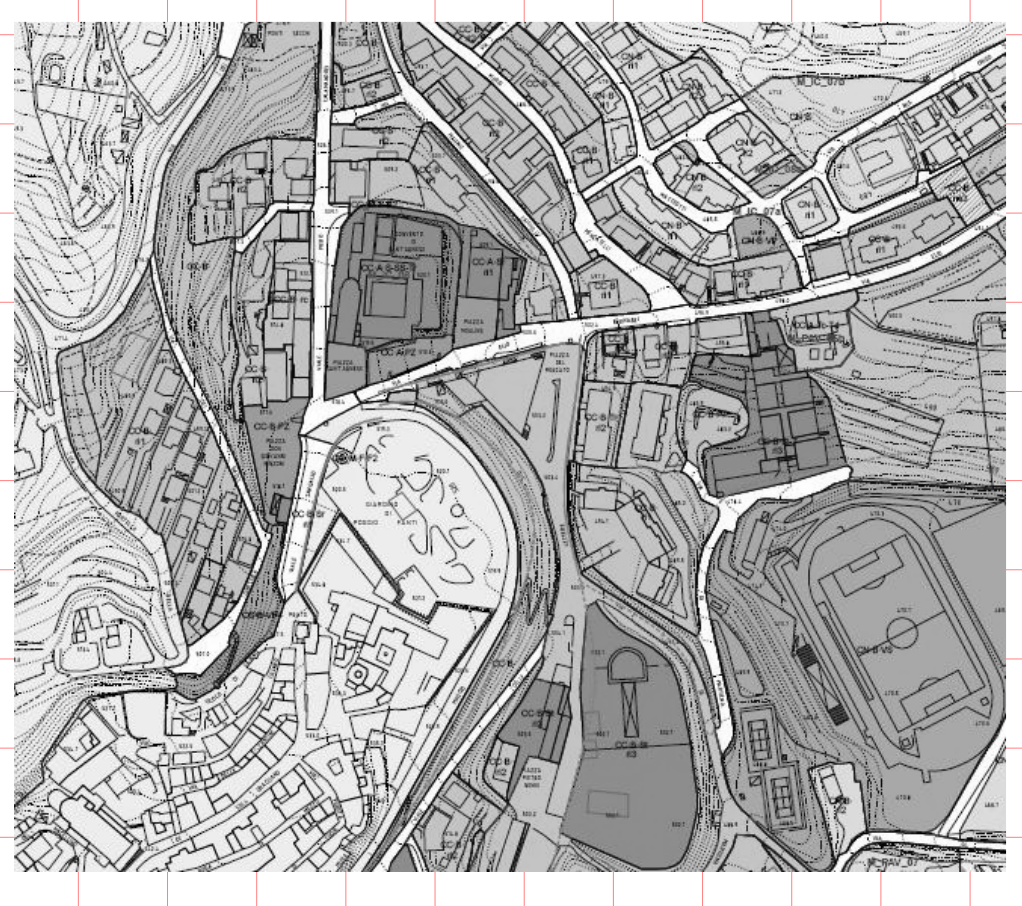
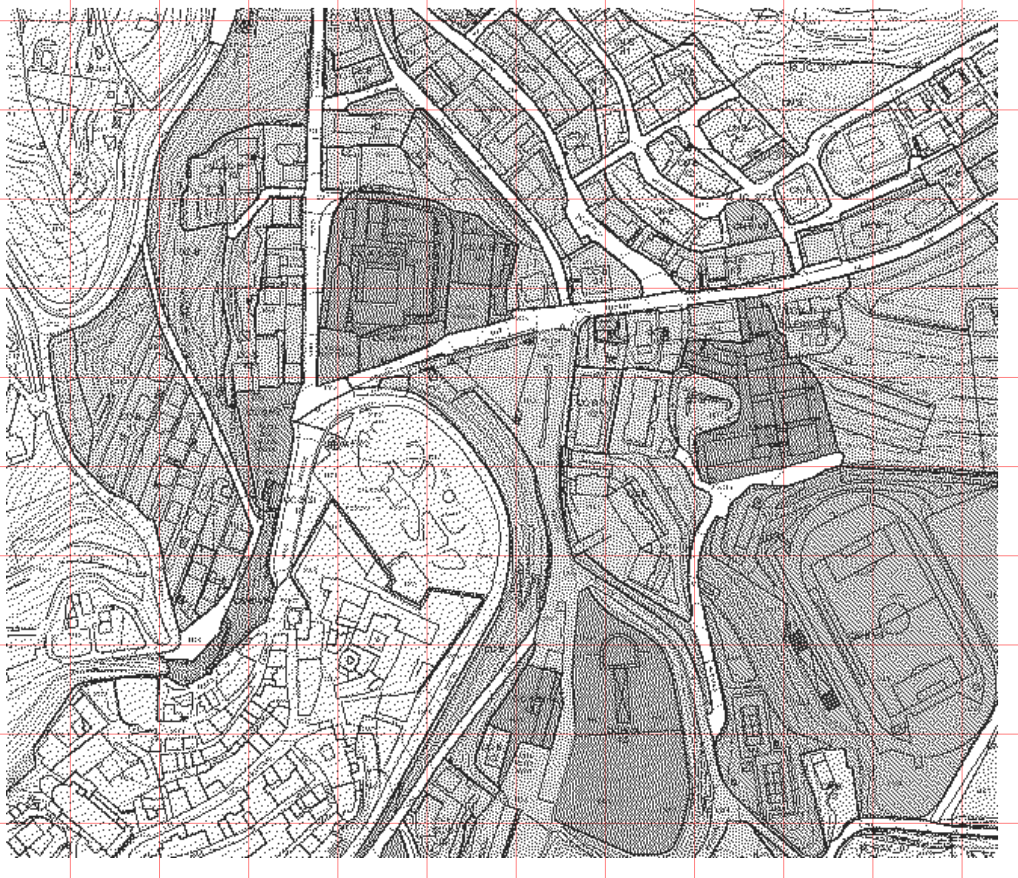
Vettorizza disegno è in grado di lavorare anche su vecchie mappe o vecchie copie di disegni, con un fondo sporco, ingiallito e non in buone condizioni.
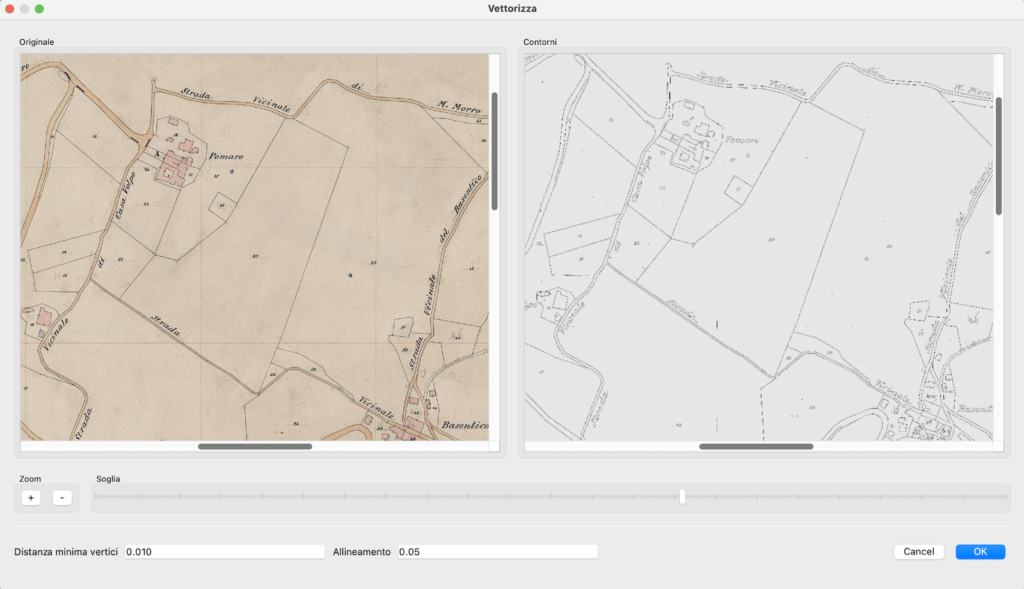
Selezionando un’immagine e scegliendo Vettorizza disegno, dal menù Trasforma->Trasforma immagine->Vettorizza disegno, oppure cliccando sulla relativa icona nella barra in alto, si apre la seguente finestra di dialogo:
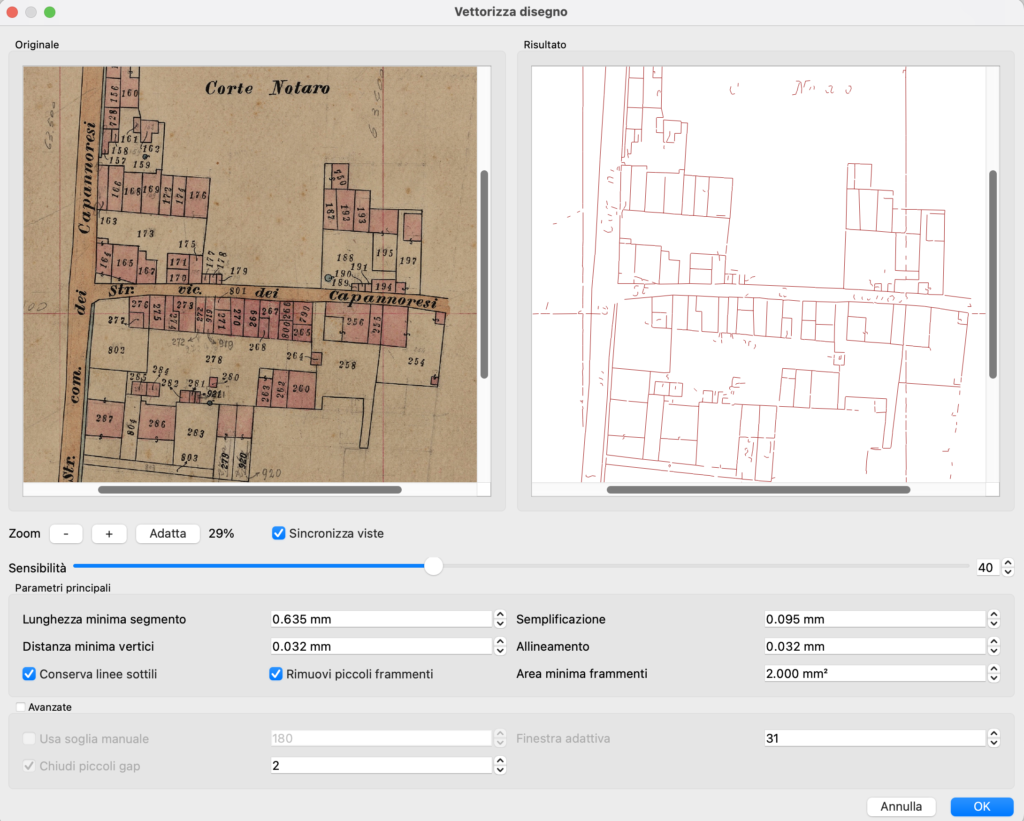
La finestra mostra a sinistra l’immagine originale e a destra il disegno risultante dalla vettorizzazione.
Le due immagini sono normalmente sincronizzate, per cui i bottoni + e – agiscono contemporaneamente sulle due parti. Se l’opzione Sincronizza viste è attivata, anche le barre di scorrimento (Scroll bar) sono sincronizzate.
DI seguito una descrizione sulle procedure
Finestra “Vettorizza disegno”
La finestra Vettorizza disegno consente di convertire un’immagine raster selezionata in elementi vettoriali modificabili. È pensata per immagini tecniche, scansioni, planimetrie, rilievi, schemi e disegni in bianco e nero o con forte contrasto, ed è particolarmente utile per tecnici, ingegneri, geometri, architetti e fotografi che devono integrare contenuti raster in un flusso di lavoro CAD.
Selezione dell’immagine
Per avviare la procedura, selezionare una sola immagine nella scena. La funzione non può essere eseguita su più elementi contemporaneamente. Se l’elemento selezionato non è un’immagine raster, il programma avvisa l’utente e interrompe l’operazione.
Anteprima originale e risultato
La finestra mostra due aree di anteprima:
- Originale, che visualizza l’immagine sorgente.
- Risultato, che mostra l’anteprima della vettorizzazione.
Le due viste sono sincronizzate nello zoom e nello scorrimento, così da consentire un confronto immediato tra immagine di partenza ed esito della conversione. È possibile ingrandire, ridurre e spostare l’area visibile per controllare i dettagli locali.
Impostazioni di vettorizzazione
I parametri disponibili permettono di adattare il comportamento dell’algoritmo al tipo di immagine da elaborare.
- Sensibilità. Regola la soglia di elaborazione automatica. Valori più alti rendono il rilevamento più permissivo; valori più bassi aumentano il contrasto tra elementi e sfondo.
- Soglia manuale. Consente di forzare una soglia specifica quando non si desidera usare l’elaborazione automatica.
- Preserva linee sottili. Mantiene più facilmente elementi grafici fini o tratti deboli.
- Rimuovi componenti piccole. Elimina elementi isolati di dimensioni inferiori alla soglia impostata.
- Lunghezza minima rami. Scarta porzioni troppo brevi della vettorizzazione.
- Semplificazione. Riduce il numero di punti lungo i contorni o le linee, producendo un risultato più leggero e gestibile.
- Distanza minima vertici. Evita vertici troppo ravvicinati.
- Tolleranza allineamento ortogonale. Aiuta a regolarizzare linee quasi orizzontali o verticali.
- Chiusura morfologica. Stabilisce l’entità del collegamento tra elementi vicini.
- Dimensione blocco adattivo. Definisce il comportamento dell’elaborazione locale della soglia.
Unità di misura
I valori geometrici sono espressi nelle unità correnti del documento, quindi in millimetri oppure pollici a seconda delle impostazioni del progetto. Anche l’area minima dei componenti è mostrata in mm² o in². Questo consente di impostare i parametri in modo coerente con la scala del disegno originale, senza dover ragionare in pixel.
Aggiornamento dell’anteprima
Ogni modifica ai parametri aggiorna l’anteprima del risultato. In questo modo è possibile affinare progressivamente i valori fino a ottenere una vettorizzazione soddisfacente prima di confermare l’operazione.
Conferma o annullamento
Quando il risultato è corretto, premere OK per inserire la vettorizzazione nel documento. Premere Annulla per chiudere la finestra senza applicare modifiche.
Note operative
Per ottenere risultati migliori:
- usare immagini con buon contrasto tra segno e sfondo;
- evitare scansioni troppo rumorose o sfocate;
- impostare i parametri in funzione del tipo di contenuto, ad esempio linee sottili, planimetrie, schemi tecnici o rilievi fotografici;
- verificare sempre l’anteprima prima di confermare.
Suggerimento
Se l’immagine di partenza è una scansione di qualità non uniforme, può essere utile intervenire prima con una correzione del contrasto o della soglia di binarizzazione, così da migliorare la resa finale della vettorizzazione. Questo può essere fatto anche utilizzando le funzioni luminosità e contrasto incluse in Digicad 3D.
Guida rapida
- Selezione: selezionare una sola immagine raster nella scena.
- Avvio: dal menu scegliere Vettorizza disegno.
- Anteprima: la finestra mostra l’immagine originale e l’anteprima vettoriale affiancate; zoom e pan sono sincronizzati.
- Parametri principali:
- Sensibilità: regola il comportamento automatico dell’estrazione.
- Soglia manuale: forza la binarizzazione se necessario.
- Preserva linee sottili: mantiene i tratti fini.
- Rimuovi componenti piccole: scarta elementi sotto la soglia area (mm²/in²).
- Lunghezza minima rami / Semplificazione / Distanza vertici / Tolleranza ortogonale: affinano la geometria risultante.
- Unità: i valori geometrici sono mostrati nelle unità del documento (mm o in), l’area in mm² o in².
- Verifica: regolare i parametri e controllare l’anteprima fino al risultato desiderato.
- Conferma: premere OK per inserire la vettorizzazione nel layer corrente; Annulla per uscire senza modifiche.
Consiglio rapido: per risultati migliori usare immagini con buon contrasto e linee nitide.
Come funziona la vettorizzazione
La funzione di vettorizzazione trasforma un’immagine raster in un insieme di curve e polilinee vettoriali. Il processo parte dall’immagine selezionata, la converte in una rappresentazione binaria, ripulisce il rumore, estrae gli assi centrali dei tratti e infine semplifica le geometrie ottenute per creare elementi vettoriali più leggeri e gestibili.
Fase di binarizzazione
La prima operazione consiste nel separare il disegno dallo sfondo. Questo avviene tramite una soglia automatica basata su Otsu, con la possibilità di usare anche un valore manuale quando l’immagine richiede un controllo più diretto. In questa fase l’immagine viene trasformata in bianco e nero, così da isolare i tratti significativi e preparare il contenuto alle elaborazioni successive.
Pulizia dell’immagine
Dopo la binarizzazione, il programma applica operazioni morfologiche di apertura e chiusuracon un elemento strutturante 3×3. Queste operazioni servono a ridurre il rumore, eliminare piccoli artefatti isolati e ricucire eventuali interruzioni minime nei tratti grafici. Il risultato è un’immagine più stabile, adatta alla fase di estrazione delle linee.
Skeleton e linee centrali
Il cuore dell’algoritmo è la skeletonization, cioè la riduzione dei tratti a una linea centrale di spessore unitario. In questo caso viene usata una variante di thinning iterativo in stile Zhang-Suen, molto adatta a immagini binarie e utilizzata spesso come base per la ricostruzione di linee centrali.
Una volta ottenuto lo skeleton, il programma analizza la connettività dei pixel per ricostruire rami, nodi, loop e segmenti continui.
Estrazione delle polilinee
Dal reticolo di pixel skeletonizzati vengono estratte delle polilinee ordinate. Il procedimento identifica i nodi, segue i rami tra un nodo e l’altro e gestisce anche i loop chiusi senza nodi terminali. In questo modo la struttura raster viene convertita in geometrie vettoriali vere e proprie, mantenendo l’andamento principale dei tratti originali.
Semplificazione geometrica
Le polilinee ottenute possono contenere molti punti ravvicinati o dettagli inutili. Per questo viene applicata una semplificazione tramite Douglas-Peucker con una tolleranza configurabile. Questo riduce il numero di vertici senza alterare in modo significativo la forma del tratto, rendendo il risultato più pulito e leggero.
Filtri sui risultati
Prima di creare gli oggetti finali, il programma applica alcuni filtri:
- eliminazione di polilinee troppo corte;
- rimozione di componenti con area troppo piccola;
- eventuale preservazione delle linee sottili;
- controllo della distanza minima tra vertici.
Questi parametri servono a evitare che il risultato contenga rumore, frammenti insignificanti o elementi geometrici poco utili nel disegno finale.
Librerie utilizzate
La vettorizzazione sfrutta principalmente:
- Qt, per la gestione dell’interfaccia, delle immagini e degli oggetti grafici;
- OpenCV, per la conversione in scala di grigi, la sogliatura, le operazioni morfologiche e l’elaborazione della matrice binaria.
Qt gestisce anche la visualizzazione dell’anteprima e la creazione degli elementi grafici che finiscono nel documento, mentre OpenCV si occupa della parte computazionale più pesante.
Procedure di lavoro
Il flusso operativo è il seguente:
- selezione dell’immagine;
- apertura della finestra di vettorizzazione;
- regolazione dei parametri con anteprima immediata;
- generazione delle polilinee vettoriali;
- conferma del risultato e inserimento nel layer corrente.
La finestra mostra in parallelo immagine originale e risultato, così l’utente può valutare subito l’effetto delle impostazioni.
Interpretazione pratica
In termini semplici, il programma non “disegna” da zero: legge i pixel dell’immagine, ne interpreta la struttura, elimina il superfluo e ricostruisce le forme principali come oggetti vettoriali modificabili. Il risultato è particolarmente utile per planimetrie, schemi tecnici, mappe e fotografie di disegni o rilievi in cui si vuole recuperare una geometria pulita e scalabile.
Limiti e qualità del risultato
La qualità dipende molto dalla qualità dell’immagine di partenza. Un’immagine ben contrastata, con linee nette e poco rumore, produce risultati migliori; al contrario, immagini sfocate, compresse o molto irregolari richiedono più correzione manuale e possono produrre geometrie meno precise.
Per questo la finestra di dialogo offre più parametri regolabili: non esiste un set unico valido per tutti i casi, ma un controllo progressivo che permette di adattare il risultato al tipo di disegno.
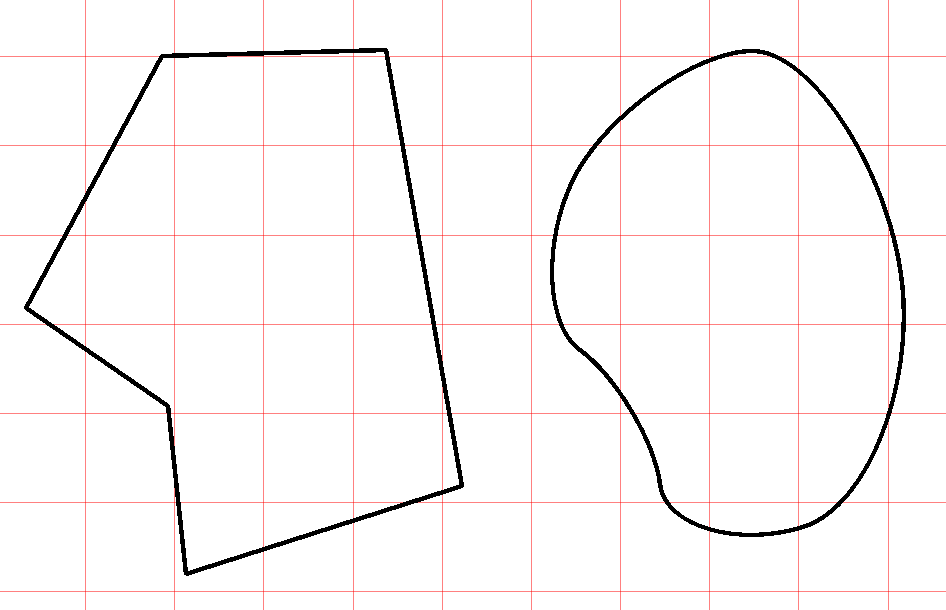
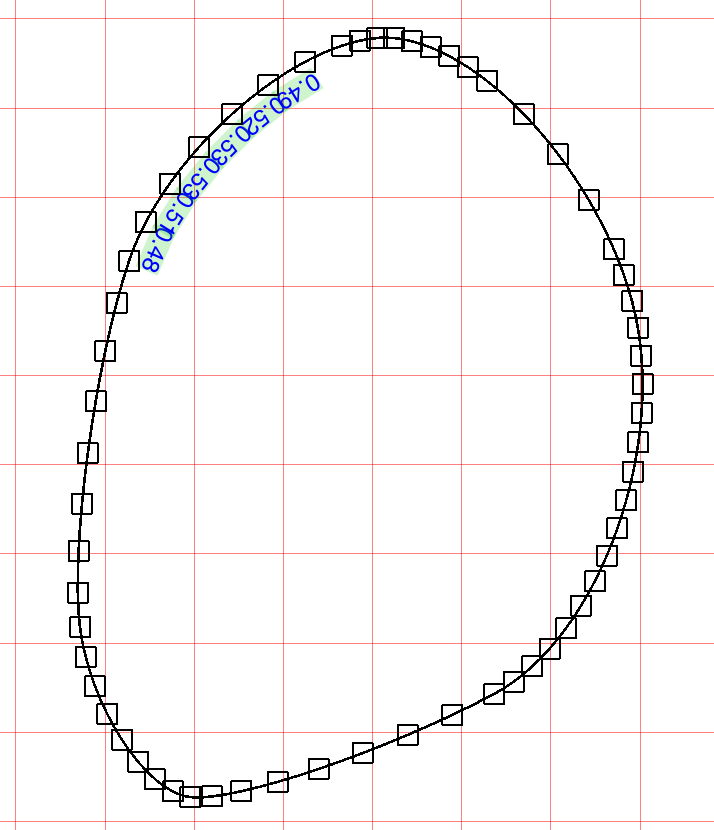
Poligoni arroitondati
Tramite il comando Disegno->Tipo di Poligono > Arrotondato è possibile impostare la modalità Arrotondato per l’inserimento di nuovi poligoni o, se ci soni poligonoselezionati, li arrotondal
In pratica la procedura trasforma i poligoni in curve di Bezier.
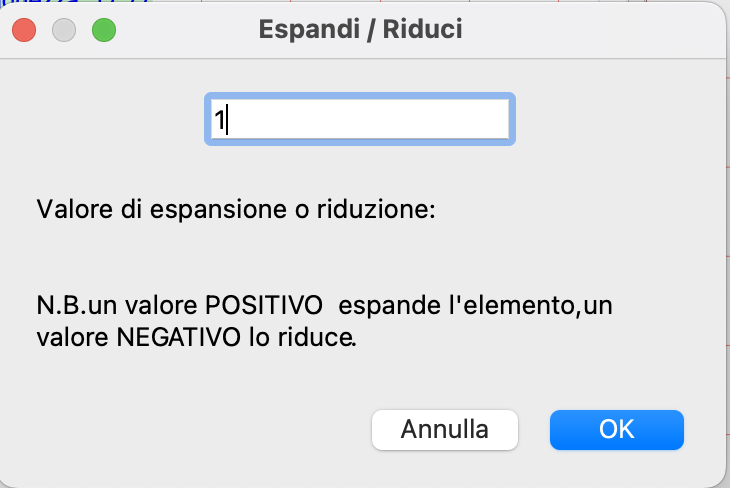
Espandi – Riduci
Questa nuova funzione espande o riduce in modo parallelo gli elementi selezionati. E’ applicabile a linee, poligoni, cerchi, archi, rettangoli e immagini. Ogni elemento è espanso o ridotto con riferimento al proprio centro e non cambia la propria posizione nel foglio di lavoro.
Congiungi e taglia
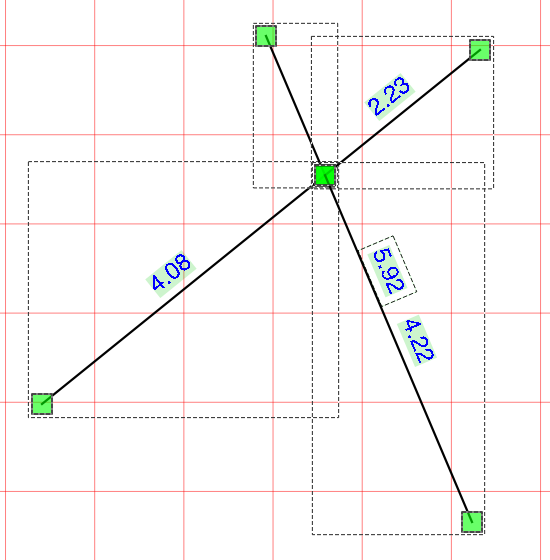
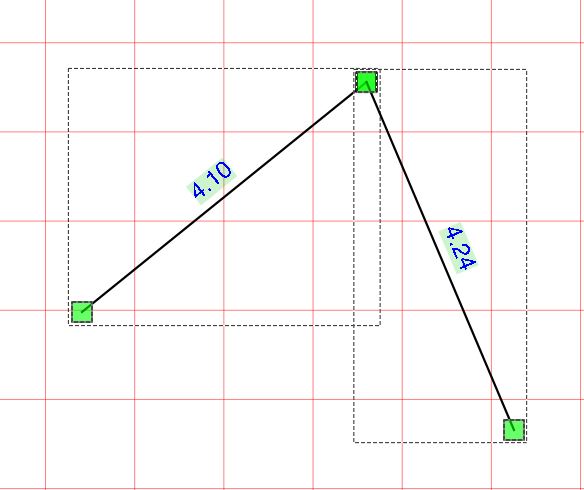
Questo comando unisce due segmenti selezionati e li divide nel punto di incontro. L’utente poi puo’ togliere le parti che non servono.
La funzione è utilizzabile cliccando sulla reativa icona nella palette in alto
Congiungi e elimina
Questo comando unisce due segmenti selezionati, li divide nel punto di incontro e elimina le parti più corte
La funzione è utilizzabile cliccando sulla reativa icona nella palette in alto
Scelta colori con i tasti
E’ possibile cambiare rapidamente l’impostazione dei colori delle linee e delle aree delle figure geometriche premendo alcuni tasti della tastiera.
Il colore scelto è applicato alle linee o alle aree invase all’impostazione del pannello a sinistra. Se il pannello è su linee è modificato il colore delle linee, altrimenti è modificato il colore delle aree.
I tasti sono;
- R – Rosso
- B – Blu
- V – Verde
- M – Magenta
- Y – Giallo
- C – Ciano
- N -Nero
Scelta spessore con i tasti
‘ possibile cambiare rapidamente l’impostazione degli spessirò delle figure geometriche premendo alcuni tasti della tastiera da 0 a 9.
Trasforma in poligono
Il comando Trasforma in poligono, trasforma anche i tolgono arrotondati. Questo è utile quando si vogliono usare i pokigini arrotondati er ritagliare delle immagine.
Altri iglioramenti
- Miglioramento dell’importazione DWG.DXF in presenza di archi
- Il comando poligono aperti e chiusi adesso modifica i poligoni selezionati
- Closing the window asks you to save
Versione 10009 – 25.0.0
Pannello d’ispezione
Il pannello d’ispezione è stato modificato e sono stati aggiunti altri comandi.
Chiudi piccoli gap
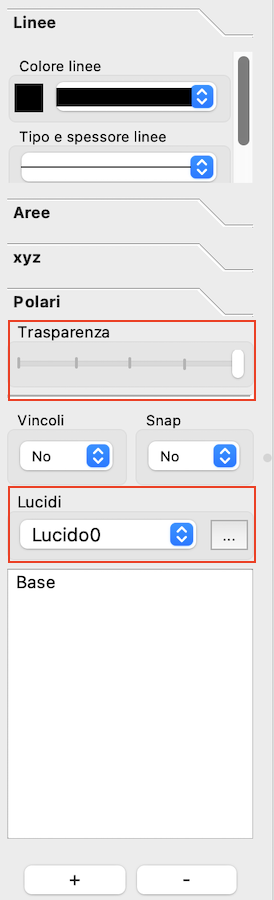
Trasparenza
Il cursore della trasparenza permette do modificare la trasparenza degli elementi selezionati. Se ci sono elementi selezionati, la loro trasparenza si modifica in tempo reale allo spostarsi del cursore, da nessuna trasparenza a sinistra a completamente trasparenti a sinistra, Questa operazione è annullabile conAnnulla trasparenza.
Menù dei lucidi
Il menù nostra il lucido attuale e permette di scegliere il lucido da visualizzare. Sono i lucidi della pagina di destinazione.
Parametri lucidi

Il bottone apre la finestra di dialogo della gestione dei lucidi, dove è possibile creare, cancellare e aggiungere lucidi.
Roto-traslazione
Questo nuovo comando del menù Modifica, permette di ruotare e traslare gli elementi selezionati.
Dopo aver selezionato gli elementi interessati all’operazione, il comando apre la seguente finestra di dialogo.
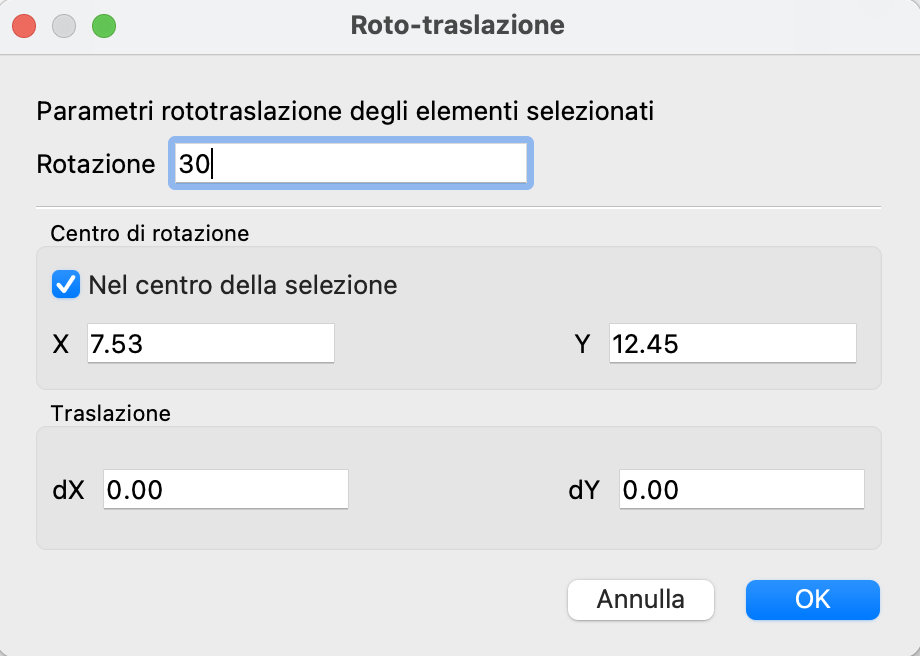
I parametri da inserire sono:
- L’angolo di rotazione orario.
- Il centro di rotazione
- Le traslazioni dX e dY
- Il quadrato di spunta “Nel centro della selezione” calcola il centro del rettangolo che include tutti gli elementi selezionati
Rettangoli
E’ stato inserito l’elemento Rettangolo.

Per inserirlo può essere cliccata l’icona del rettangolo nella palette in alto o dal menù Disegna.
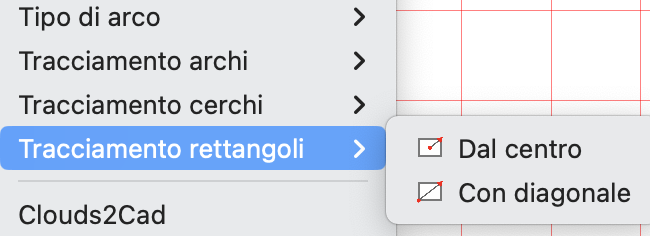
Il rettangolo può essere tracciato dal centro o tramite la diagonale. La modalità è scelta dal menù Disegna
Un doppio click sul rettangolo apre la finestra di trasformazione
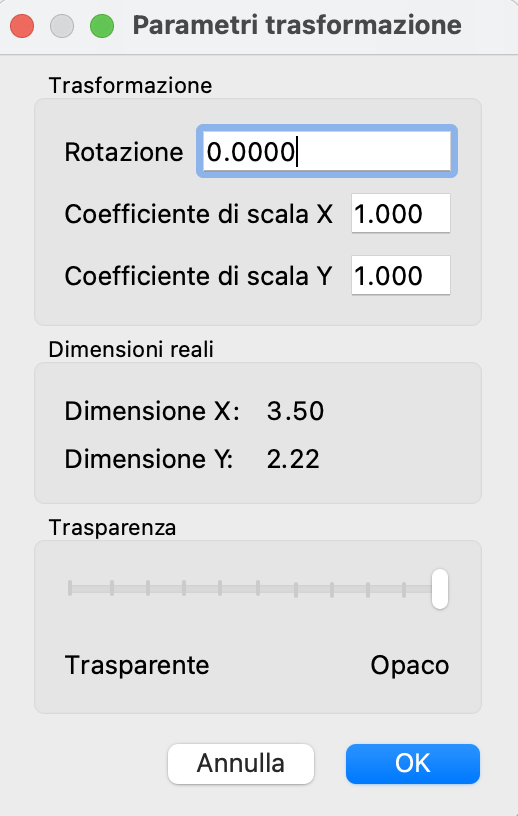
Dove è possibile ruotarlo e scalarlo.
Il rettangolo può essere modificato spostando le 8 maniglie numericamente o con il mouse:
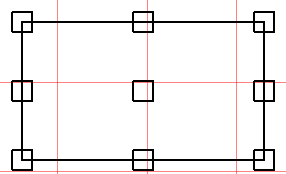
Al rettangolo possono essere fatte tutte le modifiche sul bordo e nell’interno come alle altre figure (spessore, colore, tipo di linea, retino, colore del retino.
Ricampiona immagini
Il comando di RIcampiona Immagine, dal menù Trasforma->Trasforma immagine->RIcampiona immagine, permette di modificare la risoluzione e la profondità di colore delle immagini, per ottimizzare l’occupazione di memoria e la velocità operativa.
E’ necessario selezionare un’immagine e eseguire il comando, si apre una finestra di dialogo con le caratteristiche dell’immagine selezionata.
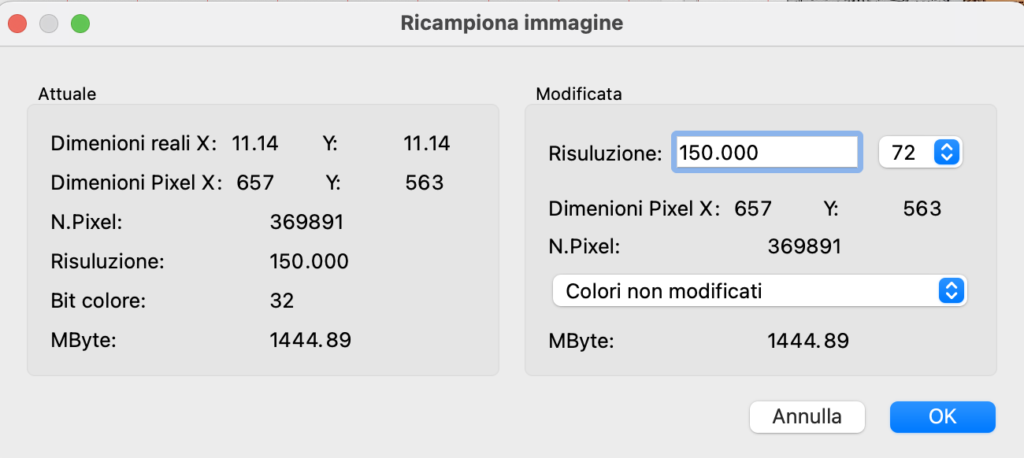
Sulla sinistra sono mostrati i parametri dell’immagine selezionata e sulla destra è possibile modificare la risoluzione e la profondità di colore.
La risoluzione possiamo sceglierla in funzione del tipo di stampa. 150 dpi sono sufficienti per stampe su stampanti a getto d’inchiostro, risoluzioni maggiori servono per avere una qualità tipografica.
Cambiando i parametri sono mostrati subito i dati dei pixel e della memoria occupata.
Milioni di colori 1444 MB
Livelli di grigio 361 MB
Bianco e nero 45 MB
Bassa risoluzione
Processori ARM, M1 e successivi
La versione 25 è stata realizzata nativa anche per processori ARM, M1, M2 e successivi, oltre che per processori Intel Windows e MacOs.
Versione 10008 – 24.0.0
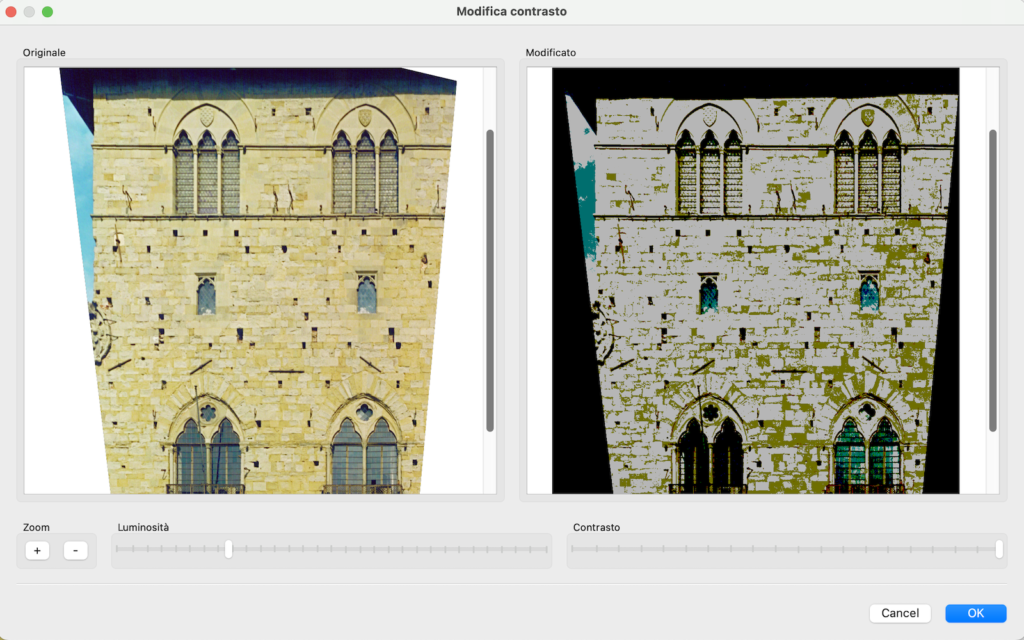
Luminosità e contrasto

Questo comando apre la finestra di dialogo per modificare i parametri di luminosità e contrasto di un’immagine selezionata.
Corrisponde all’icona nella palette in alto.
Maggiori informazioni >
Vettorizza
Questo comando estrae dall’immagine selezionata un disegno vettoriale formato da poligoni. Il disegno è modificabile vettorialmente.
Corrisponde all’icona

nella palette in alto.
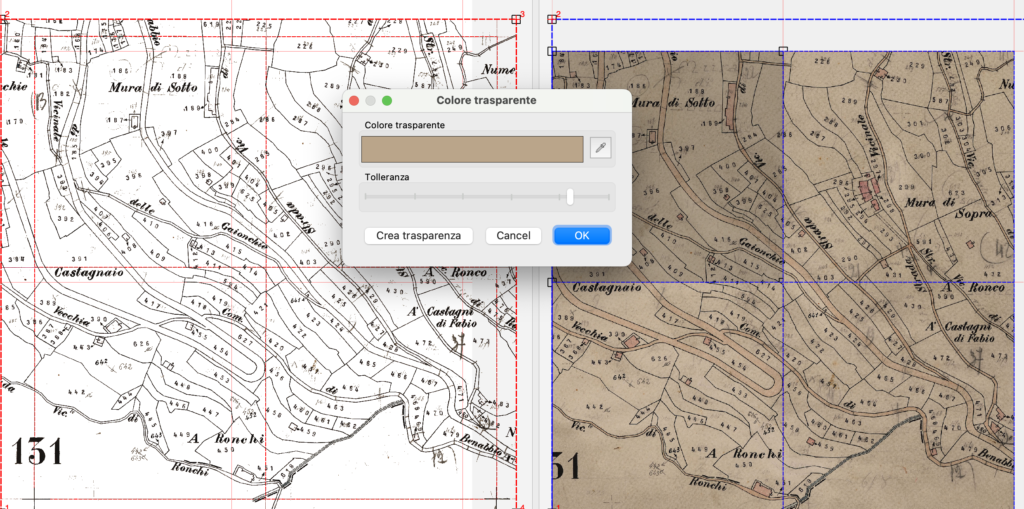
Colore trasparente
Questo comando permette di rendere trasparente un intervallo di colore.
Versione 10007 – 23.0.1
Conversione PDF
Questa nuova funzione è diversa dalla semplice importazione PDF, in quanto importa gli elementi vettoriali del PDF, convertendoli in elementi di DigiCad 3D (linee, poligoni, cerchi, archi, testo ecc.).
Gli elementi importati sono inseriti in un gruppo DWG-DXF, come se si fosse importato un file DWG. Possono essere modificati e trasformati.
Se il PDF contiene anche delle immagini, queste sono importate separatamente dagli altri elementi.
Se, ad esempio, importo una lettera con il logo del mittente, ogni linea della lettera è convertita in un testo di DigiCad 3D e il logo in un’immagine.
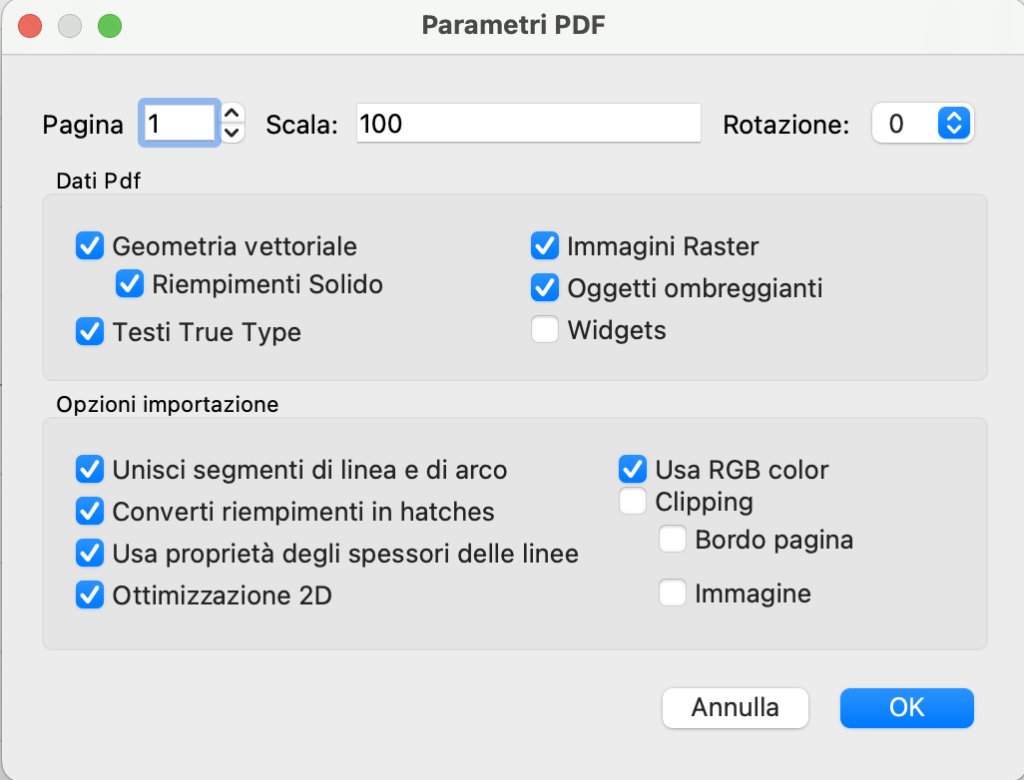
I parametri più importanti sono:
- La pagina da importare. Se il documento PDF è multi-pagina, possiamo scegliere quale pagina convertire.
- Scala. Il file PDF è convertito nell’ipotesi che la scala originale del documento sia quella indicata; se è diversa le misure risulteranno più grandi o più piccole.
- Rotazione. Il disegno convertito può essere ruotato
Tutti gli altri parametri normalmente non devono essere modificati e vanno bene i valori di default.
Il disegno o il grafico sono convertiti nella finestra corrente.
Per una descrizione dettagliata di tutti i parametri si rimanda al capitolo Converti PDF.
Ecco un un disegno PDF convertito in elementi modificabili.
Il disegno è suddiviso in layer, visibili a sinistra, che possono essere abilitati o disabilitati. In pratica funziona come le importazioni DWG-DXF.
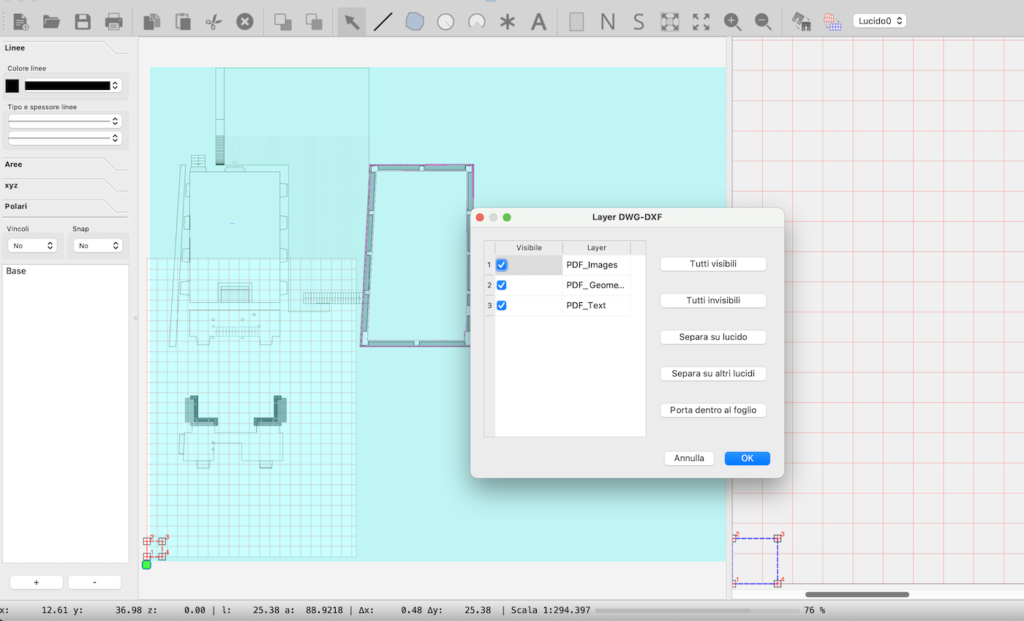
Conversione di un disegno tecnico
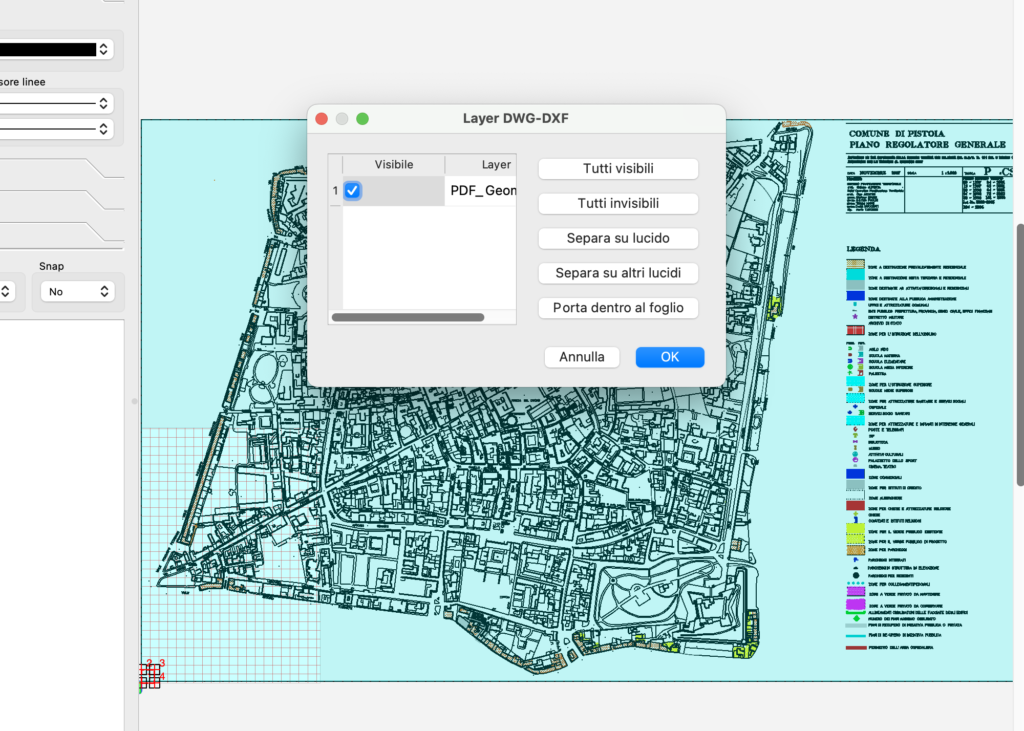
Conversione di una mappa
Miglioramenti
- Apertura dei file. Nella finestra di apertura dei lavori di DigiCad 3D, con le immagini di anteprima, è stato inserito il bottone Apertura file di sistema.
Cliccando su questo bottone è possibile utilizzare la finestra standard di sistema, senza anteprima, per cercare, selezionare e aprire i file. - Anteprima PDF. Nell’anteprima sono visibili anche i file .pdf.
- Apri recenti. Nel comando Apri recenti, dal menù Archivio, sono mantenuti gli ultimi 6 lavori aperti o salvato.Per aprirli è sufficiente selezionarli.
- Foratura immagini. Oltre al metodo già esistente per trasformare in trasparenti parti di un’immagine disegnando all’interno di un’immagine selezionata, con il comando Crea Trasparenza.
La nuova procedura consiste nelle seguenti operazioni:- Disegno di poligoni o di cerchi, senza che l’immagine sia selezionata
- Posizionamento dei poligoni e cerchi dentro l’area dell’immagine
- Selezione degli elementi
- Scelta del comando Fori dal menù, e cliccare sull’immagine che deve essere forata. appare una finestra per scegliere se creare trasparenze all’interno delle figure o all’esterno
- Ecco il risultato per le Aree interne
- E per le aree esterne
Questa funzione permette di isolare quelle parti delle immagini che sono utili e togliere quelle che disturbano o che sono inutili.